Góp ý
Góp ý Liên hệ
 Tư vấn
 Laptop Mới
 Laptop cũ giá rẻ
 Bảo hành – Hậu mãi
 Phụ Kiện Máy Tính
Pin laptop Dell Inspiron MR90Y – Chọn đúng, dùng bền
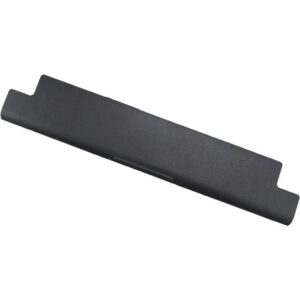
Pin laptop Dell Inspiron 3441 3442 3443 3446 3449 3542 3543 3546 3549 3421 3437 3440 5437 5537 3537 5521 2421 2521 MR90Y là từ khóa dành cho người đang tìm pin thay thế tương thích với nhiều dòng Dell Inspiron. Tuy nhiên, tên máy và mã pin chỉ là điểm khởi đầu: hãy kiểm tra thêm thông số trên pin cũ để chọn đúng linh kiện và sử dụng an toàn.
Pin laptop Dell Inspiron 3441 3442 3443 3446 3449 3542 3543 3546 3549 3421 3437 3440 5437 5537 3537 5521 2421 2521 MR90Y
Pin là linh kiện tiêu hao, nên dung lượng và thời gian sử dụng sẽ giảm dần sau nhiều chu kỳ sạc. Khi máy chỉ hoạt động được trong thời gian ngắn, thường xuyên tắt đột ngột hoặc không nhận pin, thay pin có thể khôi phục tính di động và sự ổn định cho laptop. Dù vậy, danh sách Inspiron trong từ khóa trải dài nhiều thế hệ và cấu hình; không nên mặc định rằng tất cả đều dùng chung một loại pin chỉ vì cùng tên dòng máy.
Cách xác định pin phù hợp với máy
Trước tiên, hãy tìm mã sản phẩm in trên nhãn pin cũ. Mã này có thể gồm chữ và số, chẳng hạn MR90Y, nhưng cần đối chiếu đầy đủ với mã tương thích do nhà cung cấp công bố. Nếu pin tháo rời được, tắt máy, rút sạc và kiểm tra nhãn ở mặt pin. Nếu pin nằm bên trong, hãy tra tài liệu bảo dưỡng theo Service Tag hoặc nhờ kỹ thuật viên mở máy; tránh tự cạy vỏ nếu chưa có dụng cụ và kinh nghiệm.
Tiếp theo, so sánh điện áp, dung lượng, hình dáng, vị trí đầu nối và số chân tiếp xúc. Chỉ nhìn tên Dell Inspiron 3442 hay 3542 chưa đủ, vì cùng một model có thể có biến thể theo khu vực, cấu hình hoặc năm sản xuất. Pin có vẻ vừa khay nhưng khác đầu nối hoặc thông số điện có thể không hoạt động ổn định. Khi không chắc, gửi ảnh nhãn pin cũ và Service Tag cho người bán để được xác nhận trước khi đặt hàng.
Dấu hiệu pin cần được thay thế
Một dấu hiệu thường gặp là thời lượng pin giảm rõ rệt: trước đây máy dùng được vài giờ nhưng nay chỉ hoạt động trong thời gian ngắn dù tác vụ không thay đổi. Windows có thể báo pin cần được thay thế, dung lượng sạc đầy giảm nhiều so với thiết kế hoặc phần trăm pin tụt nhanh bất thường. Các cảnh báo này hữu ích, nhưng vẫn nên kiểm tra tình trạng thực tế và bộ sạc trước khi kết luận pin đã hỏng.
Những biểu hiện nghiêm trọng hơn gồm máy tắt khi rút sạc dù pin báo còn điện, pin không được nhận diện, hoặc phần vỏ máy bị đội lên. Nếu thấy pin phồng, ngừng sử dụng và không ấn, chọc thủng hay cố đóng vỏ máy. Pin phồng có thể gây hư hại linh kiện và tiềm ẩn nguy cơ mất an toàn. Hãy tắt máy, ngắt nguồn nếu có thể thực hiện an toàn, rồi liên hệ cơ sở sửa chữa để tháo và xử lý pin đúng quy trình.
Chọn pin thay thế và kiểm tra khi nhận hàng
Khi mua Pin laptop Dell Inspiron 3441 3442 3443 3446 3449 3542 3543 3546 3549 3421 3437 3440 5437 5537 3537 5521 2421 2521 MR90Y, hãy ưu tiên nơi bán công khai mã pin tương thích, thông số, chính sách bảo hành và điều kiện đổi trả. Pin chính hãng, pin tương thích chất lượng tốt và pin không rõ nguồn gốc có thể khác nhau về vật liệu, mạch bảo vệ và độ ổn định. Giá thấp không nên là tiêu chí duy nhất, nhất là với linh kiện cung cấp năng lượng cho máy.
Khi nhận pin, kiểm tra nhãn, mã sản phẩm, ngoại quan và đầu nối trước khi lắp. Không sử dụng pin có dấu hiệu móp, nứt, phồng hoặc chân tiếp xúc hư hại. Sau khi lắp, khởi động máy và kiểm tra hệ thống có nhận pin hay không; thử sạc và theo dõi phần trăm pin trong quá trình sử dụng. Nếu máy báo lỗi, nóng bất thường hoặc pin không giữ điện, ngừng thử nghiệm và liên hệ nơi bán hoặc kỹ thuật viên thay vì tiếp tục sạc kéo dài.
XCMRD.
XCMRD là một mã thường được người dùng tra cứu khi tìm pin Dell. Tuy vậy, ký hiệu này không nên được xem như lời khẳng định rằng pin sẽ vừa mọi mẫu Inspiron có trong danh sách. Mã pin cần được đối chiếu với model máy, mã linh kiện Dell, thông số điện và cấu tạo thực tế. Cách kiểm tra có hệ thống giúp hạn chế mua nhầm, tránh mất thời gian đổi trả và bảo vệ máy khỏi rủi ro do linh kiện không tương thích.
Ý nghĩa của mã XCMRD và MR90Y
Mã XCMRD có thể xuất hiện trong thông tin bán hàng hoặc danh sách mã tương thích của một số loại pin. Tương tự, MR90Y được dùng như mã tra cứu pin trong một số danh sách sản phẩm. Tuy nhiên, cách ghi mã có thể khác nhau giữa nhà cung cấp; một sản phẩm có thể liệt kê nhiều mã thay thế, còn cùng một mã tìm kiếm đôi khi dẫn đến các biến thể pin khác nhau. Vì thế, hãy đọc toàn bộ thông tin sản phẩm thay vì chỉ dựa vào một ký hiệu.
Khi đối chiếu XCMRD hoặc MR90Y, hãy tìm các mã in trực tiếp trên pin cũ và xác nhận với nơi bán rằng đúng phiên bản. Cần đặc biệt chú ý điện áp, dung lượng, kích thước, cách bố trí đầu nối và danh sách máy hỗ trợ cụ thể. Nếu thông tin quảng cáo chỉ ghi chung “dùng cho Dell Inspiron” mà không nêu rõ model hoặc mã pin, hãy yêu cầu xác nhận bằng văn bản trước khi mua. Một câu trả lời cụ thể sẽ hữu ích hơn lời cam kết chung chung rằng “máy nào cũng lắp được”.
Mẹo sử dụng pin mới bền và an toàn
Sau khi thay pin, không cần áp dụng những quy tắc sạc quá cứng nhắc như luôn phải xả về 0% trước khi sạc. Với pin hiện đại, điều quan trọng hơn là tránh nhiệt độ cao, sử dụng bộ sạc phù hợp và không để pin cạn trong thời gian dài. Nếu thường xuyên cắm sạc để làm việc, hãy bảo đảm máy có khe tản nhiệt thông thoáng; nhiệt tích tụ lâu ngày có thể ảnh hưởng đến cả pin lẫn các linh kiện bên trong.
Bạn cũng nên quan sát pin trong vài tuần đầu: máy có nhận sạc ổn định không, thời lượng có hợp lý với thói quen sử dụng không và phần trăm pin có giảm bất thường không. Định kỳ kiểm tra sức khỏe pin bằng công cụ của hệ điều hành hoặc phần mềm chẩn đoán đáng tin cậy, nhưng đừng coi một báo cáo duy nhất là kết luận tuyệt đối. Nếu pin phồng, có mùi lạ, nóng bất thường hoặc máy tự tắt liên tục, hãy ngừng sử dụng và nhờ kỹ thuật viên kiểm tra. Pin cũ cần được thu gom đúng nơi tiếp nhận rác thải điện tử, không bỏ vào thùng rác sinh hoạt.
Những sai lầm cần tránh khi mua và thay pin
Sai lầm phổ biến nhất là mua pin chỉ theo tên laptop. Các model như Inspiron 3421, 3441, 3442, 3542 hay 5537 có thể thuộc những thế hệ và cấu hình khác nhau; tên gần giống không bảo đảm dùng chung linh kiện. Thói quen chọn pin theo hình ảnh trên mạng cũng không an toàn, vì ảnh minh họa có thể không thể hiện đúng phiên bản sẽ giao. Hãy yêu cầu mã cụ thể và xác nhận khả năng tương thích với đúng máy của bạn.
Một sai lầm khác là cố lắp pin khi đầu nối không khớp hoặc cần dùng lực để đóng vỏ. Không bẻ chân tiếp xúc, không chèn vật lạ và không tự chỉnh mạch pin để “vừa” máy. Nếu pin lắp không khít, máy báo không nhận pin hoặc phát tiếng bất thường, dừng thao tác và kiểm tra lại mã linh kiện. Với pin tích hợp bên trong, việc tháo lắp không đúng quy trình còn có thể làm hỏng cáp, vỏ hoặc bo mạch. Chọn đúng mã từ đầu thường tiết kiệm hơn sửa chữa hậu quả.
Câu hỏi thường gặp
Pin MR90Y có dùng được cho tất cả các mẫu Inspiron trong danh sách không?
Không thể khẳng định chỉ dựa vào tên MR90Y. Hãy đối chiếu mã pin cũ, điện áp, đầu nối và danh sách tương thích chính xác với model hoặc Service Tag của máy.
XCMRD có phải là mã pin thay thế cho mọi máy Dell Inspiron không?
Không. XCMRD là một mã cần được kiểm tra trong ngữ cảnh sản phẩm cụ thể. Hãy xác nhận mã linh kiện và thông số pin với nhà bán trước khi đặt hàng.
Pin laptop báo còn điện nhưng máy tắt khi rút sạc thì nên làm gì?
Có thể pin đã chai hoặc lỗi, nhưng cũng nên kiểm tra bộ sạc và tình trạng nhận pin. Sao lưu dữ liệu, chạy chẩn đoán; nếu hiện tượng tiếp diễn, mang máy đi kiểm tra.
Có cần xả cạn pin mới trước lần sạc đầu tiên không?
Thông thường không cần cố tình xả pin về 0%. Hãy lắp theo hướng dẫn, dùng bộ sạc phù hợp và sử dụng bình thường, đồng thời tránh để máy quá nóng hoặc cạn pin kéo dài.
Pin bị phồng có thể tiếp tục dùng tạm không?
Không. Ngừng sử dụng và không bóp, chọc thủng hoặc tự tháo nếu không có chuyên môn. Hãy nhờ kỹ thuật viên xử lý và đưa pin đến điểm thu gom phù hợp.
Kết luận
Để chọn pin cho Dell Inspiron, hãy xác minh mã trên pin cũ, thông số và đầu nối thay vì chỉ dựa vào tên model hoặc mã XCMRD, MR90Y. Mua từ nơi có chính sách rõ ràng, kiểm tra pin khi nhận và ngừng sử dụng nếu phát hiện dấu hiệu bất thường để bảo vệ cả laptop lẫn người dùng.