Góp ý
Góp ý Liên hệ
 Tư vấn
 Laptop Mới
 Laptop cũ giá rẻ
 Bảo hành – Hậu mãi
 Phụ Kiện Máy Tính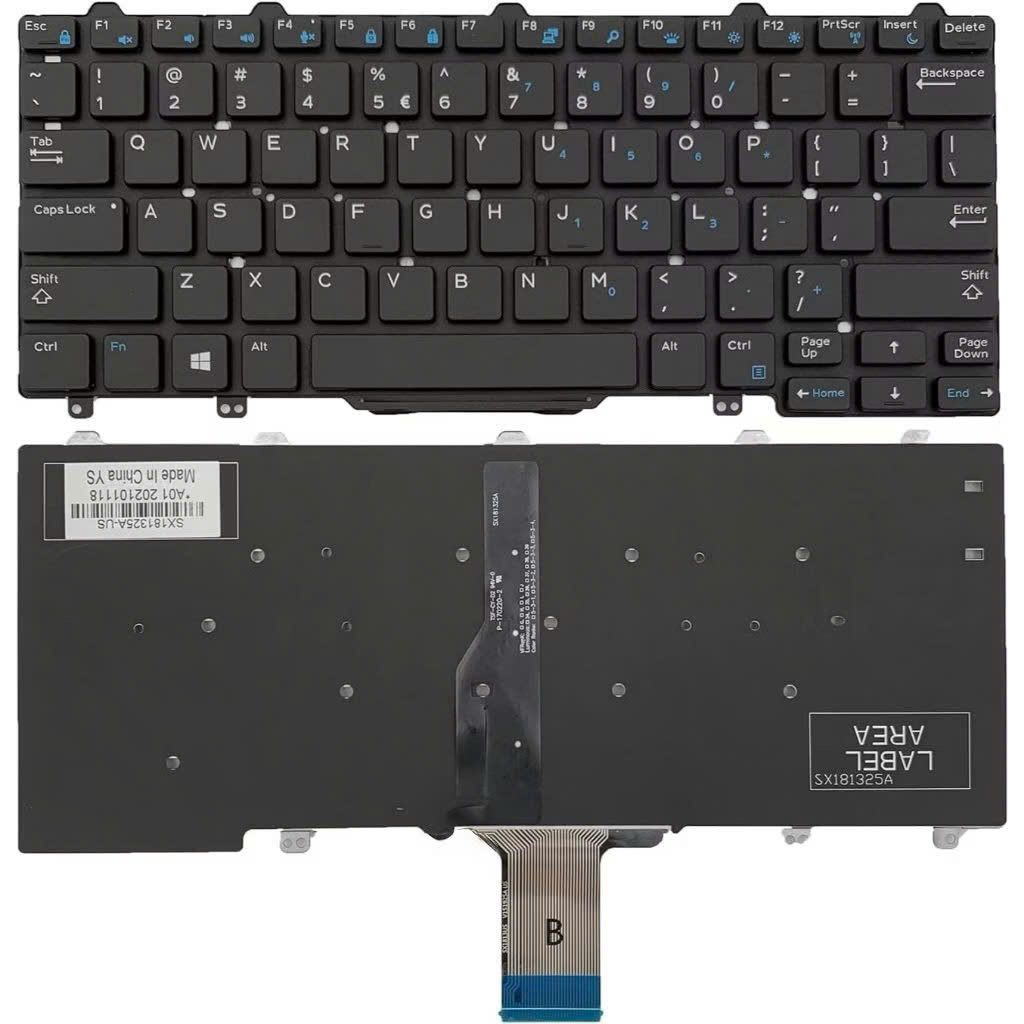
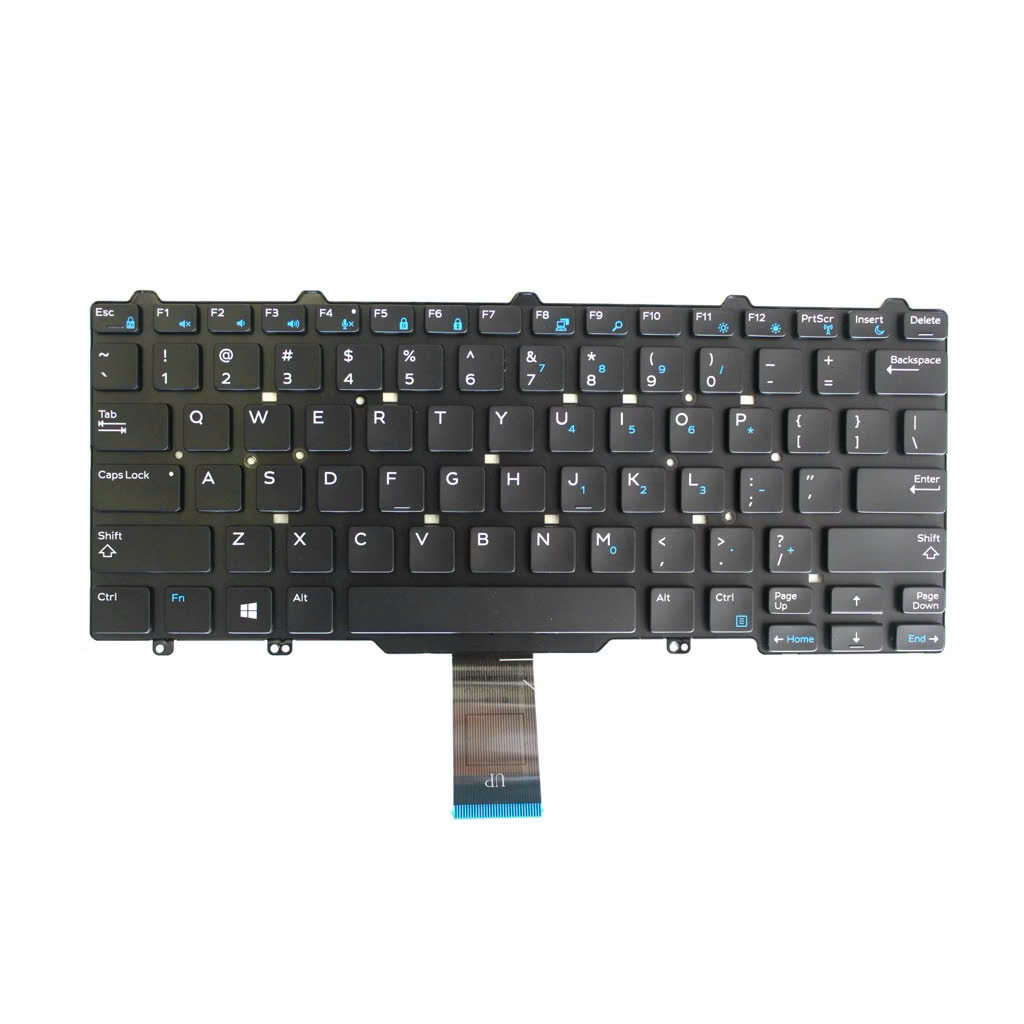
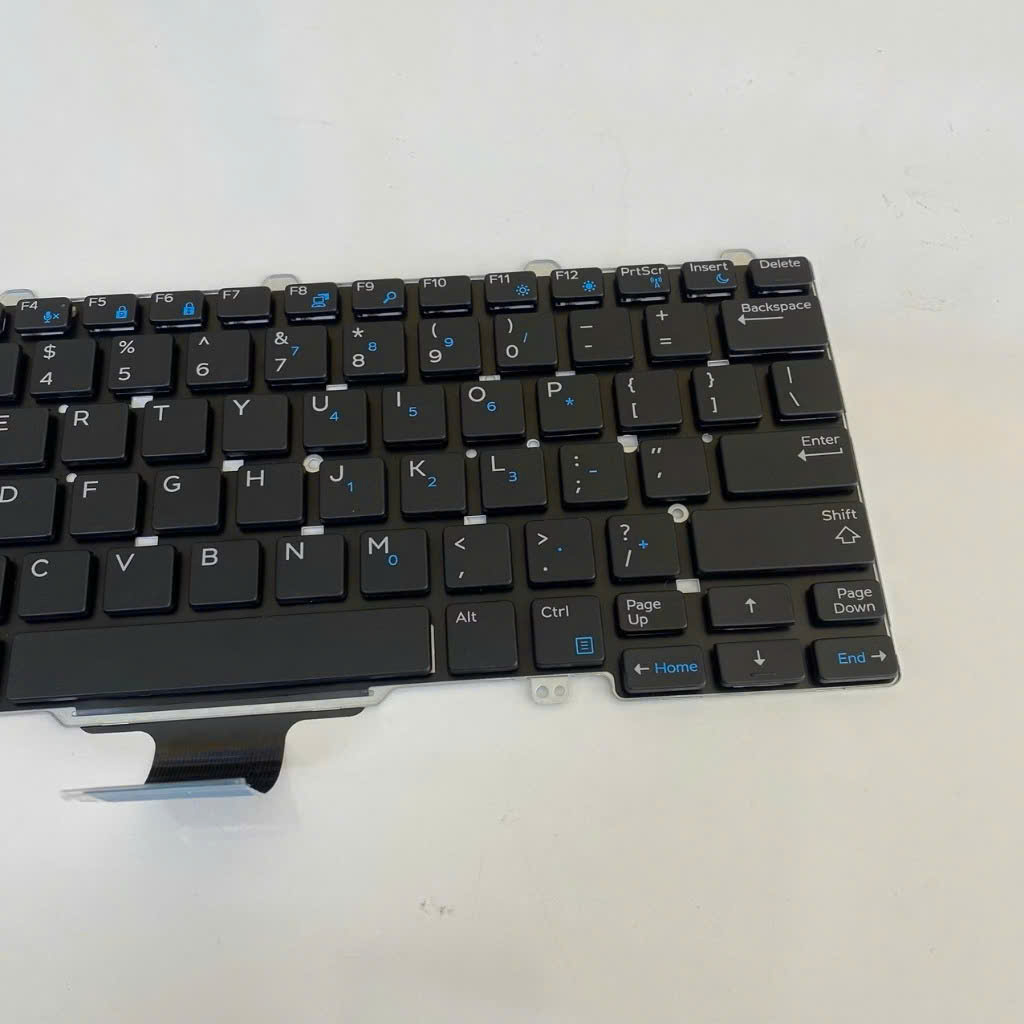

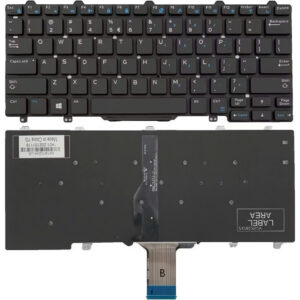


Bàn phím Dell Latitude 7250 7270 5250 5270 3150 3160 XPS 9250 bền đẹp, gõ êm
Bàn phím Dell Latitude 7250 7270 5250 5270 3150 3160 XPS 9250 là cụm từ thường được tìm kiếm khi người dùng cần thay bàn phím cho những dòng laptop Dell nhỏ gọn đã qua thời gian sử dụng. Chọn đúng mẫu tương thích giúp gõ ổn định, hạn chế lỗi phát sinh và duy trì trải nghiệm làm việc quen thuộc.
Dàn ý
Tìm hiểu bàn phím Dell và khả năng tương thích
Các dòng máy được nhắc đến và điểm cần xác minh
Dấu hiệu bàn phím cần sửa hoặc thay
Kinh nghiệm chọn mua và thay bàn phím
Kiểm tra linh kiện trước khi đặt hàng
Quy trình thay thế và kiểm tra sau lắp đặt
Sử dụng bền lâu và xử lý lỗi thường gặp
Vệ sinh, bảo quản và thói quen gõ
Nhận biết lỗi cài đặt, kết nối và phần cứng
Câu hỏi thường gặp
Tổng kết
Tìm hiểu bàn phím Dell và khả năng tương thích
Nhìn bề ngoài, một bàn phím laptop có thể giống với nhiều mẫu khác, nhưng hình dáng gần giống không đồng nghĩa với việc có thể lắp thay tùy ý. Khi tìm bàn phím Dell Latitude 7250 7270 5250 5270 3150 3160 XPS 9250, điều quan trọng là đối chiếu chính xác máy, cấu hình, kiểu bàn phím và mã linh kiện. Xác minh kỹ từ đầu giúp tránh đặt nhầm sản phẩm, mất thời gian đổi trả hoặc làm ảnh hưởng đến những bộ phận liên quan trong quá trình tháo lắp.
Các dòng máy được nhắc đến và điểm cần xác minh
Các mã Latitude 7250, 7270, 5250, 5270, 3150, 3160 và XPS 9250 thuộc những dòng laptop khác nhau. Vì vậy, không nên mặc định rằng toàn bộ bàn phím trong nhóm này dùng chung một thiết kế, dù chúng có thể có kích thước hoặc bố cục phím tương tự. Khác biệt có thể nằm ở kích thước tổng thể, vị trí ngàm, cách đi cáp, kiểu đèn nền hoặc cách cố định với khung máy. Một linh kiện lắp vừa về hình dáng nhưng sai cáp kết nối vẫn có thể không hoạt động.
Trước khi đặt mua, hãy kiểm tra tên máy đầy đủ trên tem thiết bị, trong BIOS hoặc phần thông tin hệ thống. Nếu có thể, ghi lại Service Tag và cung cấp cho nơi bán để đối chiếu danh mục linh kiện phù hợp. Service Tag giúp xác định cấu hình máy cụ thể, hữu ích hơn việc chỉ dựa vào tên dòng sản phẩm. Ngoài ra, nên so sánh ảnh bàn phím cũ với sản phẩm dự định mua: hình dạng phím Enter, hàng phím chức năng, vị trí cáp và mặt đáy đều là những chi tiết đáng xem xét.
Cũng cần xác định bố cục bàn phím mong muốn. Một số máy được bán với bàn phím theo chuẩn quốc tế, trong khi người dùng tại Việt Nam có thể quen với ký tự in khác hoặc muốn sử dụng bộ gõ tiếng Việt bằng phần mềm. Bàn phím không có ký tự tiếng Việt vẫn có thể gõ tiếng Việt qua bộ gõ, nhưng ký tự in trên phím sẽ không nhất thiết trùng với thứ tự hiển thị khi nhập liệu. Nếu làm việc thường xuyên với số liệu, văn bản hoặc phím tắt, hãy kiểm tra kỹ bố cục, ngôn ngữ và vị trí các ký tự trước khi chọn.
Dấu hiệu bàn phím cần sửa hoặc thay
Một số biểu hiện dễ nhận biết là phím bấm không phản hồi, phải nhấn mạnh mới nhận, tự lặp ký tự hoặc phát sinh ký tự khác với phím đã bấm. Lỗi có thể chỉ xuất hiện ở một phím riêng lẻ, nhưng đôi khi lan ra cả một hàng hoặc nhóm phím. Nếu bàn phím từng bị đổ nước, ngấm ẩm hay bám bụi lâu ngày, tình trạng có thể trở nên thất thường: lúc hoạt động bình thường, lúc mất phím. Đây là lý do không nên chỉ thử gõ vài chữ rồi kết luận rằng linh kiện đã ổn.
Trước khi thay, hãy kiểm tra xem lỗi có xuất hiện bên ngoài hệ điều hành hay không, chẳng hạn trong BIOS hoặc màn hình nhập mật khẩu. Thử một bàn phím USB cũng giúp phân biệt vấn đề ở bàn phím tích hợp với lỗi phần mềm, thiết lập ngôn ngữ hay hệ điều hành. Nếu bàn phím USB hoạt động bình thường nhưng bàn phím laptop vẫn lỗi ở nhiều môi trường, khả năng phần cứng cần được kiểm tra kỹ hơn. Tuy vậy, đây chỉ là bước sàng lọc ban đầu chứ không thay thế việc kiểm tra chuyên môn.
Nếu máy bị chất lỏng tràn vào, nên tắt nguồn và ngừng sử dụng thay vì liên tục bấm phím để thử. Chất lỏng có thể gây ăn mòn hoặc chập mạch, khiến hư hỏng lan đến các linh kiện khác. Khi đó, việc vệ sinh và đánh giá bên trong máy quan trọng không kém việc thay bàn phím. Một bộ phận mới sẽ không giải quyết triệt để nếu cáp, đầu nối hoặc mạch liên quan vẫn còn hư hại. Chẩn đoán đúng nguyên nhân giúp quyết định nên vệ sinh, sửa chữa hay thay linh kiện, đồng thời tránh chi phí phát sinh không cần thiết.
Kinh nghiệm chọn mua và thay bàn phím
Sau khi xác định bàn phím cũ có dấu hiệu hỏng, bước tiếp theo là tìm linh kiện phù hợp và chọn phương án thay an toàn. Với bàn phím Dell Latitude 7250 7270 5250 5270 3150 3160 XPS 9250, người mua nên xem xét đồng thời mức độ tương thích, tình trạng sản phẩm, chính sách bảo hành và kỹ thuật lắp đặt. Đừng chỉ so sánh giá hoặc chọn mặt hàng có hình ảnh giống nhất; chất lượng kết nối và khả năng được hỗ trợ sau khi mua cũng góp phần quyết định trải nghiệm lâu dài.
Kiểm tra linh kiện trước khi đặt hàng
Hãy bắt đầu bằng việc yêu cầu người bán xác nhận linh kiện dành cho đúng mã máy, tốt nhất là dựa trên Service Tag hoặc mã linh kiện của bàn phím cũ. Cần làm rõ sản phẩm mới, hàng đã qua sử dụng hay linh kiện tháo máy; mỗi loại có thể khác nhau về ngoại hình, độ mòn và chế độ bảo hành. Nếu sản phẩm gồm nhiều biến thể, hãy hỏi cụ thể về đèn nền, màu khung, kiểu cáp và bố cục phím. Những câu hỏi này không rườm rà: chúng giúp tránh trường hợp nhận hàng đúng tên dòng nhưng không khớp phiên bản máy.
Ảnh sản phẩm nên được xem như một phần của quá trình xác minh chứ không phải bằng chứng duy nhất. Hãy quan sát mặt sau, vị trí các đầu cáp, ngàm cố định và những chi tiết bố trí quan trọng. So sánh với linh kiện đang có trong máy hoặc ảnh chụp thực tế do kỹ thuật viên cung cấp. Với phụ tùng điện tử, ảnh minh họa chung có thể không thể hiện chính xác phiên bản đang bán. Nếu không tự xác định được, gửi ảnh bàn phím cũ và thông tin máy cho nhà cung cấp thường hữu ích hơn việc tự phỏng đoán từ tên sản phẩm.
Chính sách đổi trả và bảo hành cũng đáng được hỏi trước khi thanh toán. Nên tìm hiểu thời gian bảo hành, điều kiện áp dụng, cách xử lý khi phím lỗi sau lắp và việc có được kiểm tra linh kiện trước khi cố định hay không. Một nơi bán uy tín sẽ giải thích rõ giới hạn tương thích và hướng dẫn đối chiếu, thay vì chỉ cam kết chung rằng bàn phím “dùng được cho Dell”. Cảm giác gõ cũng quan trọng: nếu có thể, hỏi về độ nảy phím, độ đồng đều và tình trạng ký tự in. Những yếu tố này ảnh hưởng trực tiếp đến công việc hằng ngày.
Quy trình thay thế và kiểm tra sau lắp đặt
Bàn phím laptop thường được kết nối qua cáp mỏng, nên thao tác tháo lắp cần cẩn thận. Trước khi sửa chữa, cần tắt máy, ngắt nguồn và xử lý pin theo cấu tạo thiết bị. Người có kinh nghiệm có thể tự thay nếu có hướng dẫn phù hợp, dụng cụ chuyên dụng và hiểu rõ cách mở máy. Tuy nhiên, nếu bàn phím được cố định bằng nhiều ngàm hoặc liên quan đến cụm vỏ máy, thao tác thiếu kinh nghiệm có thể làm gãy chốt, xước vỏ hoặc hỏng đầu nối. Khi chưa chắc chắn, lựa chọn kỹ thuật viên là phương án an toàn hơn.
Một kỹ thuật viên cẩn thận thường kiểm tra linh kiện mới trước khi lắp cố định hoàn toàn. Sau khi kết nối cáp, cần thử các phím chính, hàng phím chức năng, phím điều hướng và những tổ hợp thường dùng. Hãy kiểm tra đều từ vùng giữa đến các góc, bởi lỗi có thể tập trung ở một cụm phím thay vì toàn bộ bàn phím. Nếu có phiên bản đèn nền, cần xác minh chức năng đèn và độ sáng. Thử gõ một đoạn văn dài, nhập số và sử dụng phím tắt giúp phát hiện lỗi lặp ký tự hoặc phím chập chờn rõ hơn.
Sau khi hoàn tất, nên giữ lại hóa đơn hoặc giấy bảo hành và ghi nhận tình trạng máy. Nếu xuất hiện bất thường, mô tả chính xác phím nào lỗi, lỗi xảy ra liên tục hay chỉ khi máy nóng, có cần nhấn mạnh hay không. Thông tin cụ thể giúp kỹ thuật viên khoanh vùng nguyên nhân nhanh hơn. Đừng cố cạy phím hoặc tháo lại nhiều lần khi chưa rõ nguyên nhân, vì cơ cấu phím mỏng có thể bị hỏng thêm. Việc kiểm tra bình tĩnh sau lắp đặt giúp phân biệt lỗi bàn phím, cáp kết nối và thiết lập hệ thống một cách hiệu quả.
Sử dụng bền lâu và xử lý lỗi thường gặp
Ngay cả bàn phím mới cũng có thể xuống cấp sớm nếu thường xuyên chịu bụi, chất lỏng, lực nhấn mạnh hoặc nhiệt độ không phù hợp. Giữ bàn phím sạch và tạo thói quen sử dụng ổn định là cách đơn giản để duy trì cảm giác gõ tốt. Khi gặp lỗi, người dùng nên xác định vấn đề có khả năng đến từ phần mềm hay phần cứng trước khi thay linh kiện. Cách xử lý có hệ thống giúp bảo vệ máy, giảm thao tác không cần thiết và tránh nhầm một lỗi cài đặt thành hỏng hóc vật lý.
Vệ sinh, bảo quản và thói quen gõ
Nên vệ sinh bàn phím định kỳ bằng cách tắt máy, ngắt nguồn và dùng khăn mềm hoặc dụng cụ thổi bụi phù hợp. Không nên xịt trực tiếp dung dịch vệ sinh lên các khe phím, bởi chất lỏng có thể thấm xuống bên dưới. Nếu cần lau bề mặt, hãy làm ẩm nhẹ khăn thay vì để khăn ướt. Bụi vụn và tóc có thể mắc giữa các phím, nhưng cố dùng vật nhọn để khều thường làm trầy bề mặt hoặc ảnh hưởng đến cơ cấu phím. Làm sạch nhẹ nhàng, đều đặn thường hiệu quả hơn đợi đến khi phím kẹt mới xử lý.
Tránh đặt đồ uống ngay cạnh laptop, nhất là khi đang làm việc vội hoặc di chuyển. Nếu chất lỏng đổ lên bàn phím, cần tắt máy và ngắt nguồn càng sớm càng tốt; không nên bật lại liên tục để “thử xem còn chạy không”. Việc làm khô bên ngoài không đảm bảo rằng phần bên trong đã an toàn. Đem máy đi kiểm tra sớm giúp đánh giá mức độ ảnh hưởng và hạn chế ăn mòn. Một tấm phủ bàn phím có thể giúp giảm bụi trong một số môi trường, nhưng cần chọn loại phù hợp và không để vật phủ làm cản trở tản nhiệt hay thao tác gõ.
Thói quen gõ cũng có ảnh hưởng đáng kể. Nhấn phím vừa lực, không dùng bàn phím như bề mặt kê tay khi di chuyển máy và tránh đặt vật nặng lên nắp laptop. Khi đóng máy, đảm bảo không có vật nhỏ hoặc đầu dây nằm giữa màn hình và bàn phím. Những viên bụi cứng có thể tạo áp lực lên màn hình khi nắp đóng. Nếu thường xuyên mang máy theo, dùng túi chống sốc có kích thước phù hợp để hạn chế va đập. Đây là các biện pháp nhỏ nhưng góp phần bảo vệ cả bàn phím lẫn những bộ phận khác của laptop.
Nhận biết lỗi cài đặt, kết nối và phần cứng
Khi một phím không gõ đúng ký tự, trước tiên hãy kiểm tra ngôn ngữ nhập liệu và bố cục bàn phím đang được chọn trong hệ điều hành. Người dùng có thể vô tình đổi bố cục qua phím tắt hoặc cài thêm ngôn ngữ, khiến ký tự hiển thị khác với ký hiệu in trên phím. Nếu lỗi chỉ xảy ra trong một ứng dụng, hãy thử nhập ở chương trình khác để xem vấn đề có giới hạn trong ứng dụng đó hay không. Kiểm tra các tùy chọn hỗ trợ bàn phím và tính năng phím lọc cũng có thể hữu ích khi phím phản hồi chậm hoặc cần giữ lâu mới nhận.
Nếu ký tự bị lặp, xuất hiện thất thường hoặc một nhóm phím cùng ngừng hoạt động, nên kết hợp nhiều bước kiểm tra. Khởi động lại máy, thử gõ ở màn hình đăng nhập hoặc BIOS, rồi so sánh với bàn phím ngoài là cách sàng lọc ban đầu. Nếu cả bàn phím tích hợp lẫn bàn phím ngoài đều gặp vấn đề, nguyên nhân có thể liên quan đến hệ điều hành hoặc thiết lập. Ngược lại, nếu bàn phím ngoài hoạt động bình thường nhưng bàn phím máy vẫn lỗi xuyên suốt nhiều môi trường, cần xem xét cáp hoặc phần cứng bên trong.
Không phải lỗi nào cũng đồng nghĩa với việc phải thay toàn bộ bàn phím. Một đầu cáp lỏng, bụi bẩn, thiết lập sai hay ảnh hưởng của chất lỏng đều có thể tạo biểu hiện tương tự. Do đó, tránh tự mua linh kiện chỉ dựa vào triệu chứng chung như “bấm không ăn”. Hãy ghi lại thời điểm phát sinh, số lượng phím bị ảnh hưởng và các thao tác đã thử, rồi trao đổi với kỹ thuật viên. Những chi tiết này giúp chẩn đoán chính xác hơn và chọn phương án phù hợp. Nếu cần thay mới, đối chiếu lại bàn phím Dell Latitude 7250 7270 5250 5270 3150 3160 XPS 9250 với đúng model và phiên bản máy trước khi quyết định.
Câu hỏi thường gặp
Dưới đây là một số câu hỏi phổ biến khi tìm bàn phím thay thế cho những mẫu Dell được đề cập. Khả năng tương thích nên được xác minh theo thông tin cụ thể của máy, không chỉ dựa vào tên dòng.
Các mẫu Latitude 7250, 7270, 5250, 5270, 3150, 3160 và XPS 9250 có dùng chung bàn phím không?
Không nên mặc định là dùng chung. Hãy đối chiếu model đầy đủ, Service Tag, hình dáng linh kiện cũ và mã phụ tùng với nhà cung cấp trước khi mua.
Làm sao biết bàn phím hỏng hay chỉ do cài đặt?
Kiểm tra bố cục ngôn ngữ, thử nhập trong ứng dụng khác và dùng bàn phím USB để so sánh. Nếu lỗi vẫn xuất hiện ở bàn phím tích hợp trong nhiều môi trường, nên nhờ kỹ thuật viên kiểm tra phần cứng.
Bàn phím không có ký tự tiếng Việt có gõ tiếng Việt được không?
Có. Bạn vẫn có thể gõ tiếng Việt bằng bộ gõ phần mềm. Tuy nhiên, ký tự in trên phím có thể khác với ký tự hiển thị theo bố cục nhập liệu đang chọn.
Có thể tự thay bàn phím laptop tại nhà không?
Có thể nếu bạn có kinh nghiệm, dụng cụ phù hợp và hướng dẫn đúng cho model máy. Nếu chưa quen tháo lắp laptop hoặc bàn phím liên quan đến cụm vỏ, nên nhờ kỹ thuật viên để giảm nguy cơ hỏng ngàm và cáp.
Bàn phím bị đổ nước thì nên làm gì trước?
Tắt máy, ngắt nguồn và không bật lại để thử. Sau đó, đưa máy đi kiểm tra sớm vì chất lỏng có thể ảnh hưởng đến cáp, bàn phím hoặc linh kiện bên trong.
Tổng kết
Khi chọn bàn phím cho các mẫu Dell Latitude và XPS được nêu, điều cần ưu tiên là xác minh đúng phiên bản máy, mã linh kiện, bố cục phím và chính sách bảo hành. Kiểm tra nguyên nhân lỗi trước khi thay, lắp đặt cẩn thận và giữ thói quen vệ sinh phù hợp sẽ giúp bàn phím hoạt động ổn định hơn. Chọn đúng linh kiện quan trọng không kém việc chọn nơi sửa chữa đáng tin cậy.




![[New 100%] Laptop Lenovo Thinkbook 14P G3 ARH 21EJ0001CD - AMD Ryzen 7-6800H | 16GB | 14 inch 2.2K 100% sRGB](https://laptop678.vn/wp-content/uploads/2024/05/7171_ac___laptop_lenovo_thinkbook_14p_g3_arh_21ej0001cd_a-300x300.jpg)