Góp ý
Góp ý Liên hệ
 Tư vấn
 Laptop Mới
 Laptop cũ giá rẻ
 Bảo hành – Hậu mãi
 Phụ Kiện Máy Tính
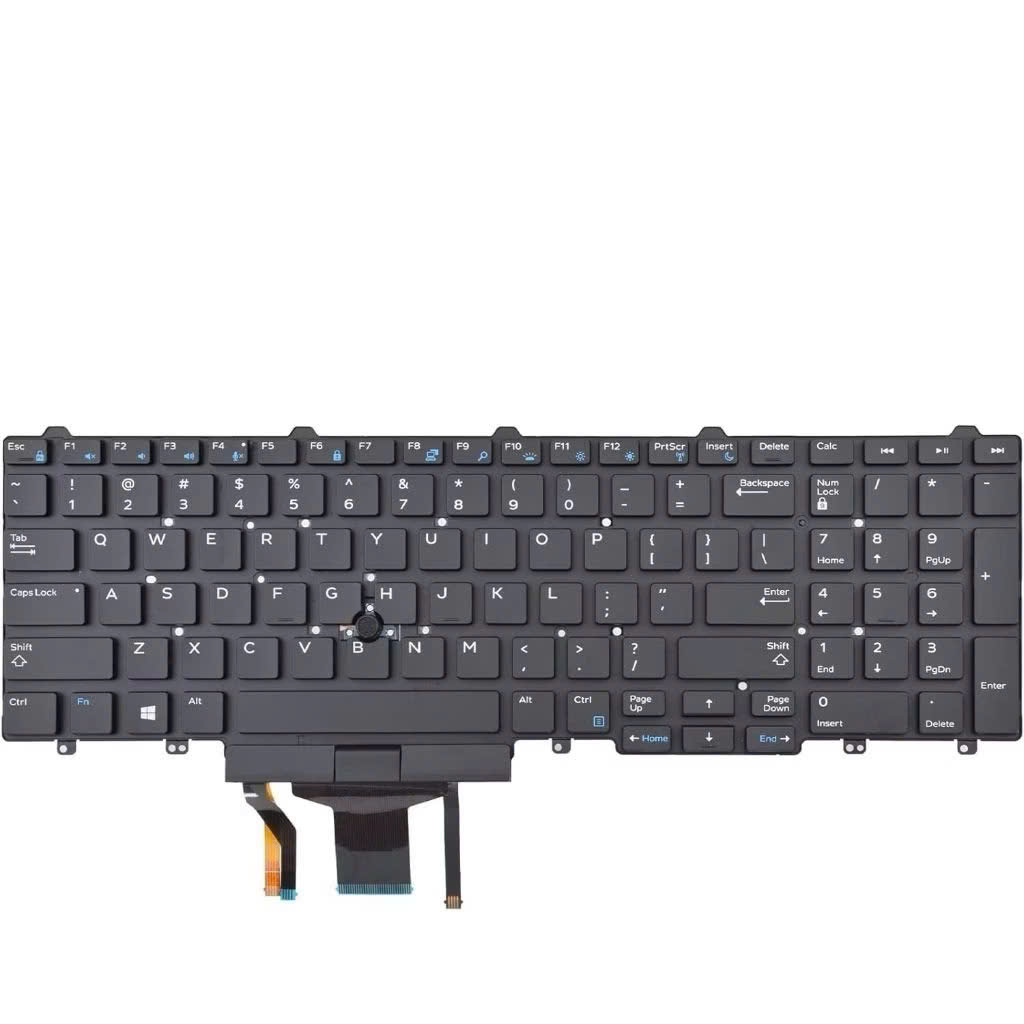
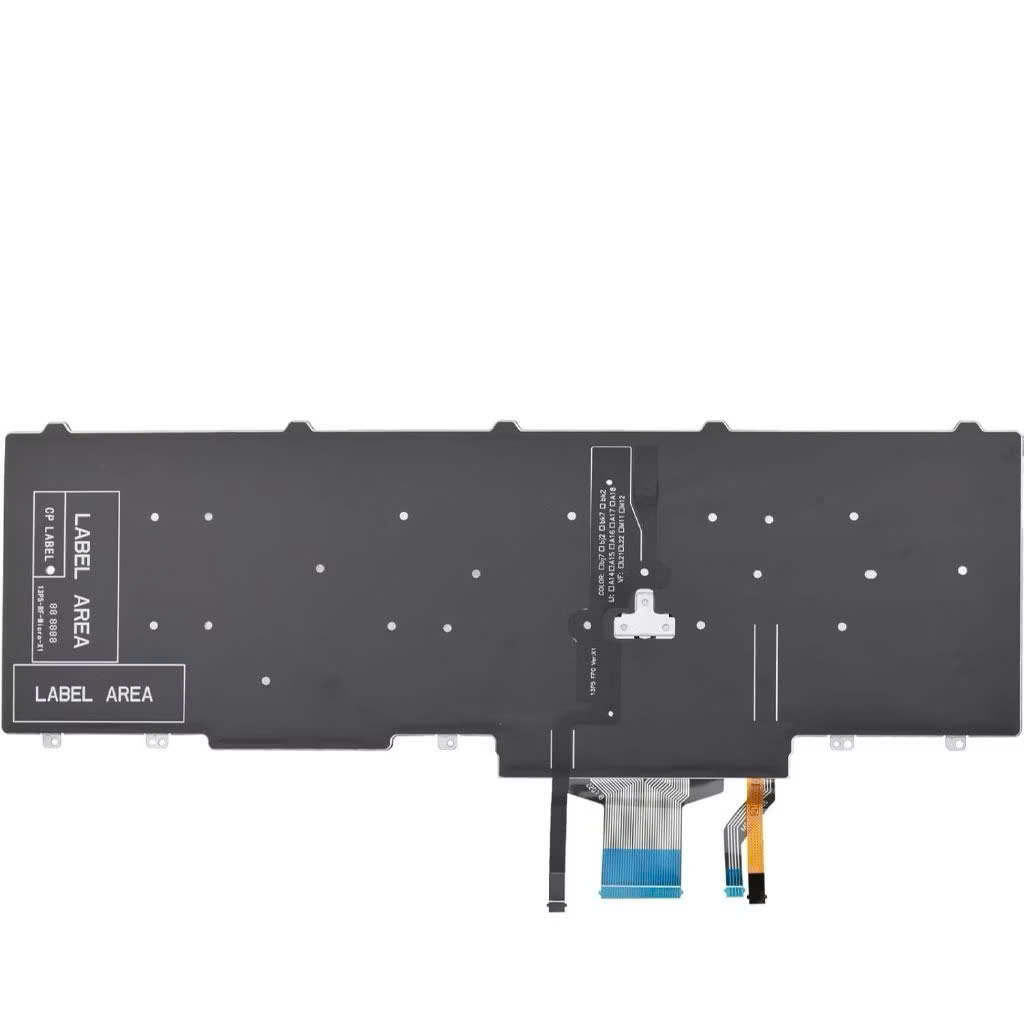
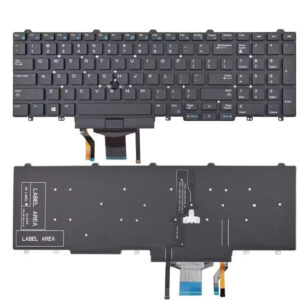
Bàn phím Dell Latitude có LED+chuột – chọn đúng máy
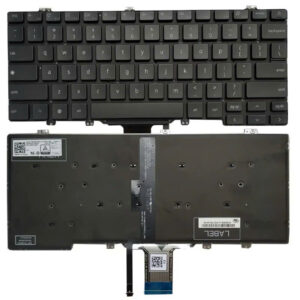
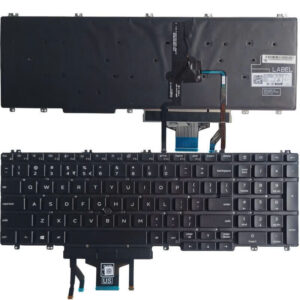
Bàn phím dell latitude E5550 E5570 5580 5590 5591 Dell Precision 3510 3520 3530 7510 7520 7710 7720 CÓ LED+CHUỘT là lựa chọn thay thế dành cho một số mẫu laptop Dell Latitude và Precision. Trước khi mua, hãy kiểm tra chính xác model, kiểu bàn phím và tình trạng đèn nền để đảm bảo linh kiện tương thích.
Tổng quan về bàn phím Dell có LED và chuột
Bàn phím có đèn nền và nút chuột là linh kiện phù hợp với người dùng thường xuyên làm việc trên laptop Dell Latitude hoặc Precision. Ngoài chức năng nhập liệu, thiết kế này còn tích hợp các nút điều khiển chuột ở khu vực giữa bàn phím, giúp thao tác thuận tiện khi không dùng chuột rời. Tuy nhiên, tên gọi sản phẩm thường liệt kê nhiều dòng máy cùng lúc, nên cần xem kỹ cấu hình và mã máy cụ thể trước khi đặt mua.
Đèn nền và nút chuột mang lại tiện ích gì?
Đèn nền bàn phím giúp người dùng nhìn rõ ký tự trong môi trường thiếu sáng như phòng họp, khoang máy bay hoặc khi làm việc buổi tối. Đây là một tiện ích nhỏ nhưng có giá trị thực tế: bạn không cần bật đèn phòng quá sáng, cũng không phải dò phím bằng cảm giác khi đang nhập liệu. Với người thường xuyên soạn văn bản, lập trình hoặc làm việc theo ca, đèn nền có thể giúp thao tác liền mạch hơn.
Nút chuột tích hợp trên bàn phím, thường được gọi là pointing stick hoặc trackpoint, cho phép điều khiển con trỏ mà không cần rời tay khỏi hàng phím. Người dùng có thể di chuyển con trỏ bằng cần điều khiển nhỏ ở giữa bàn phím và nhấn nút chuột nằm bên dưới phím cách. Cách bố trí này hữu ích khi đang gõ văn bản, nhập dữ liệu hoặc sử dụng laptop trong không gian chật hẹp, nơi việc đặt thêm chuột rời không thuận tiện.
Trải nghiệm với cụm nút chuột phụ thuộc nhiều vào thói quen cá nhân. Người đã quen sử dụng có thể thấy thao tác nhanh, chính xác và giảm việc di chuyển tay. Người mới dùng đôi khi cần một khoảng thời gian làm quen với lực nhấn và hướng điều khiển. Vì vậy, nếu đang cân nhắc thay bàn phím, hãy tự hỏi liệu mình có thực sự cần chức năng này hay chỉ muốn có bàn phím đèn nền. Chọn đúng tính năng sẽ giúp bạn tránh trả thêm tiền cho chi tiết ít khi sử dụng.
Kiểm tra tương thích trước khi mua
Danh sách tên máy đi kèm sản phẩm có thể gồm Latitude E5550, E5570, 5580, 5590, 5591 và các dòng Precision 3510, 3520, 7510, 7520, 7710, 7720. Dù cùng thương hiệu hoặc có hình dáng gần giống, các mẫu này không mặc nhiên dùng chung một bàn phím. Khác biệt có thể nằm ở khung phím, cáp kết nối, vị trí ngàm, bố cục phím hoặc cấu hình đèn nền và nút chuột.
| Dòng máy được nêu | Ví dụ model | Nội dung nên xác nhận |
|---|---|---|
| Dell Latitude | E5550, E5570, 5580, 5590, 5591 | Model đầy đủ, bố cục phím, đèn nền và cáp |
| Dell Precision | 3510, 3520, 7510, 7520, 7710, 7720 | Phiên bản máy, khung phím và cụm nút chuột |
| Linh kiện thay thế | Bàn phím có LED+chuột | Ảnh thực tế, mã linh kiện và chính sách đổi trả |
Cách an toàn nhất là tra model đầy đủ trên tem đáy máy hoặc trong phần thông tin hệ thống, sau đó đối chiếu với danh sách tương thích do người bán cung cấp. Nếu có thể, hãy gửi ảnh bàn phím cũ, mặt dưới linh kiện hoặc mã part number để được xác nhận. Đừng chỉ dựa vào kích thước ước lượng hay tên dòng máy: cùng một model có thể có nhiều phiên bản bàn phím theo cấu hình và thị trường phân phối.
Một điểm thường bị bỏ qua là đèn nền có thể cần cáp hoặc cấu hình tương ứng. Nếu máy ban đầu dùng bàn phím không đèn, việc lắp bàn phím có LED chưa chắc đảm bảo đèn hoạt động như mong muốn. Trước khi mua, nên hỏi rõ sản phẩm có tương thích với phiên bản máy của bạn hay không, bao gồm cả tính năng chiếu sáng và cụm nút chuột.
Chọn bàn phím phù hợp và đánh giá chất lượng
Khi đã xác nhận tương thích, bước tiếp theo là chọn sản phẩm phù hợp với nhu cầu và ngân sách. Bàn phím laptop là linh kiện được sử dụng liên tục, nên chất lượng phím, độ hoàn thiện và chế độ bảo hành quan trọng không kém vẻ ngoài. Hãy đánh giá sản phẩm dựa trên thông tin cụ thể thay vì chỉ nhìn vào tiêu đề có nhiều tên model hoặc mức giá hấp dẫn.
Phân biệt linh kiện theo tình trạng và nguồn gốc
Bàn phím thay thế có thể là hàng mới, hàng tháo máy hoặc linh kiện đã qua sử dụng. Hàng mới thường phù hợp với người muốn sử dụng lâu dài và cần bề mặt phím đồng đều. Hàng tháo máy có thể giúp tiết kiệm chi phí, nhưng cần kiểm tra độ mòn, tình trạng nút bấm, cáp kết nối và khả năng hoạt động của đèn nền. Không nên mặc định mọi sản phẩm tháo máy đều kém; điều quan trọng là tình trạng thực tế và chính sách bảo đảm của bên bán.
Trước khi đặt hàng, hãy hỏi rõ bàn phím có đủ các nút chức năng, cụm chuột và dây cáp cần thiết hay không. Hình ảnh sản phẩm nên thể hiện được mặt phím, mặt sau và vị trí cáp. Nếu ảnh chỉ là ảnh minh họa chung, hãy yêu cầu người bán xác nhận đúng phiên bản dành cho máy của bạn. Những thông tin như tình trạng mới hay đã qua sử dụng, thời hạn bảo hành và cách xử lý nếu lắp không tương thích cũng nên được làm rõ bằng văn bản.
Giá thấp không phải lúc nào cũng là lựa chọn tiết kiệm nhất. Một bàn phím có giá rẻ nhưng phím kẹt, đèn nền chập chờn hoặc không đổi trả được có thể khiến bạn tốn thêm chi phí tháo lắp. Ngược lại, mức giá cao hơn có thể hợp lý nếu đi kèm linh kiện đúng mã, kiểm tra trước khi giao và bảo hành rõ ràng. Hãy so sánh tổng giá trị nhận được, thay vì chỉ đối chiếu con số niêm yết.
Những dấu hiệu cần kiểm tra về chất lượng
Khi nhận bàn phím, hãy quan sát tổng thể trước khi lắp: khung có cong vênh không, ngàm có bị gãy không, cáp có rách hoặc gập mạnh không. Bề mặt phím nên sạch, ký tự rõ và không có dấu hiệu bong tróc bất thường. Nếu là hàng đã qua sử dụng, độ bóng hoặc mòn ở các phím thường dùng như Space, Enter và các phím chữ có thể giúp bạn hình dung mức độ sử dụng trước đó.
Sau khi lắp, hãy kiểm tra từng nhóm phím thay vì chỉ thử vài phím quen thuộc. Nhập một đoạn văn bản, thử các phím số, phím chức năng, phím điều hướng và các tổ hợp thường dùng. Với bàn phím có đèn nền, kiểm tra khả năng bật tắt và độ sáng theo các phím chức năng của máy. Đối với cụm chuột, thử di chuyển con trỏ theo nhiều hướng, nhấn các nút và quan sát xem thao tác có bị trễ hoặc tự kích hoạt hay không.
Chất lượng sử dụng còn liên quan đến cảm giác gõ. Một bàn phím hoạt động đủ phím nhưng có hành trình không đều, tiếng lạch cạch bất thường hoặc một phím cần nhấn mạnh hơn có thể gây khó chịu khi dùng lâu. Hãy thử gõ liên tục vài phút và chú ý đến độ nảy, độ ổn định của phím và phản hồi khi nhấn. Kiểm tra sớm giúp bạn nhận ra vấn đề trước khi hết thời hạn đổi trả, đồng thời tạo cơ sở rõ ràng nếu cần liên hệ người bán.
Lắp đặt và sử dụng bền lâu
Việc thay bàn phím có thể được thực hiện tại cửa hàng hoặc bởi người có kinh nghiệm sửa chữa laptop. Một số người thích tự làm để tiết kiệm thời gian, nhưng thao tác tháo lắp không phù hợp có thể làm hỏng ngàm, cáp hoặc linh kiện bên trong. Dù chọn phương án nào, hãy ưu tiên quy trình cẩn thận và kiểm tra đầy đủ tính năng sau khi lắp.
Lưu ý khi thay bàn phím
Trước khi tháo lắp, cần tắt máy hoàn toàn, ngắt bộ sạc và làm theo hướng dẫn phù hợp với đúng model. Với thiết bị có pin tháo rời, nên tháo pin; với máy dùng pin trong, việc ngắt nguồn bên trong cần được thực hiện đúng kỹ thuật. Tránh dùng vật sắc nhọn hoặc kéo mạnh cáp vì đầu nối mỏng và ngàm nhựa có thể dễ hỏng. Nếu không quen mở laptop, mang máy đến kỹ thuật viên là lựa chọn an toàn hơn.
Khi bàn phím được lắp vào, cáp cần được đặt thẳng và khóa chắc trong đầu nối. Cáp lệch hoặc chưa được cố định có thể khiến một dãy phím không hoạt động, đèn nền không sáng hoặc máy nhận phím chập chờn. Người lắp cũng nên kiểm tra xem bàn phím nằm phẳng trong khung, các ngàm được cố định và không có vật cản bên dưới. Đừng vội đóng kín máy trước khi kiểm tra cơ bản, vì việc tháo lại có thể làm tăng nguy cơ hư hỏng.
Sau khi lắp, hãy khởi động máy và kiểm tra từ lúc nhập mật khẩu đến khi vào hệ điều hành. Thử các phím thường dùng, phím chức năng, nút chuột và đèn nền. Nếu có phím không phản hồi, hãy kiểm tra cáp và thiết lập liên quan trước khi kết luận linh kiện bị lỗi. Ghi lại tình trạng ngay sau khi lắp cũng hữu ích nếu cần hỗ trợ bảo hành. Cách làm này biến việc thay thế thành một quy trình có kiểm soát, thay vì chỉ lắp xong rồi chờ đến khi phát sinh lỗi.
Cách vệ sinh và bảo quản
Bụi, vụn thức ăn và chất lỏng là những nguyên nhân phổ biến làm bàn phím mất ổn định. Nên vệ sinh định kỳ bằng khăn mềm, khô và dụng cụ thổi bụi phù hợp; tránh đổ trực tiếp dung dịch lên phím. Nếu cần dùng dung dịch vệ sinh, hãy làm ẩm nhẹ khăn thay vì xịt lên bàn phím. Đặc biệt, không nên sử dụng chất tẩy mạnh vì có thể làm hỏng lớp phủ phím hoặc ảnh hưởng đến ký tự.
Khi làm việc, hạn chế ăn uống ngay trên laptop và tránh đặt đồ vật nặng lên bàn phím khi đóng máy. Thói quen này giúp giảm nguy cơ kẹt phím, nứt khung hoặc tạo áp lực lên màn hình. Với người thường xuyên mang laptop theo, sử dụng túi chống sốc và đóng nắp nhẹ nhàng cũng góp phần bảo vệ cả bàn phím lẫn màn hình. Nếu bàn phím có đèn nền, hãy dùng mức sáng vừa đủ để tiết kiệm điện và tránh bật sáng liên tục khi không cần thiết.
Nếu bàn phím bị dính nước, hãy tắt máy và ngắt nguồn càng sớm càng tốt, không tiếp tục nhấn phím để thử. Việc xử lý tiếp theo nên được giao cho kỹ thuật viên, bởi hơi ẩm có thể lan xuống các linh kiện bên dưới và gây ăn mòn. Với dấu hiệu như phím tự nhập, liệt từng cụm hoặc đèn nhấp nháy bất thường, không nên cố gắng khắc phục bằng cách nhấn mạnh hay tháo phím tùy tiện. Chẩn đoán đúng nguyên nhân thường tiết kiệm hơn thay linh kiện nhiều lần.
FAQ – Câu hỏi thường gặp
Dưới đây là những câu hỏi phổ biến khi tìm mua hoặc thay bàn phím có LED và nút chuột cho các mẫu Dell Latitude, Precision.
Bàn phím này có dùng chung cho tất cả model trong tên sản phẩm không?
Không nhất thiết. Danh sách model thể hiện các phiên bản được người bán giới thiệu là tương thích, nhưng từng máy vẫn cần được đối chiếu theo model đầy đủ, mã linh kiện, bố cục phím và cáp kết nối. Hãy xác nhận với người bán trước khi đặt hàng.
Máy chưa có đèn nền có lắp bàn phím LED được không?
Khả năng này phụ thuộc vào cấu hình máy và kết nối hỗ trợ. Không nên giả định rằng cứ lắp bàn phím có LED là đèn sẽ hoạt động. Hãy hỏi kỹ thuật viên hoặc người bán kiểm tra đúng phiên bản laptop của bạn.
Nút chuột giữa bàn phím có thay thế hoàn toàn chuột rời không?
Nút chuột tích hợp có thể đáp ứng thao tác cơ bản và hữu ích trong không gian hẹp. Tuy nhiên, cảm giác điều khiển khác chuột rời, nên nhu cầu sử dụng còn tùy thói quen và công việc.
Có thể tự thay bàn phím tại nhà không?
Có thể nếu bạn có kinh nghiệm, dụng cụ phù hợp và hướng dẫn dành riêng cho model máy. Nếu chưa từng tháo laptop, nên nhờ kỹ thuật viên để hạn chế làm hỏng cáp, ngàm hoặc linh kiện bên trong.
Nên hỏi gì trước khi mua bàn phím thay thế?
Hãy hỏi về model tương thích, mã linh kiện, tình trạng hàng, khả năng hoạt động của LED và cụm chuột, thời hạn bảo hành, cùng chính sách đổi trả nếu không vừa hoặc phát sinh lỗi.
Tổng kết
Bàn phím Dell có LED và nút chuột có thể cải thiện trải nghiệm nhập liệu, đặc biệt khi làm việc thiếu sáng hoặc cần thao tác nhanh mà không dùng chuột rời. Điều quan trọng nhất là xác nhận đúng model, kiểm tra tình trạng linh kiện và thử đầy đủ các tính năng sau khi lắp. Chọn đúng sản phẩm và bảo quản cẩn thận sẽ giúp bạn sử dụng ổn định, hạn chế chi phí sửa chữa phát sinh.