Góp ý
Góp ý Liên hệ
 Tư vấn
 Laptop Mới
 Laptop cũ giá rẻ
 Bảo hành – Hậu mãi
 Phụ Kiện Máy Tính
MÔ TẢ SẢN PHẨM
– Với phương châm :”CHẤT LƯỢNG TẠO GIÁ TRỊ CỐT LÕI” Shop luôn luôn phục vụ các khách hàng tận tình chu đáo mọi lúc mọi nơi. Khách cần chúng tôi có khách khó có chúng tôi lo.
✅ Thời gian bảo hành:
– Bảo hành 6 tháng
– Bàn phím không ấn được, bị liệt, bị chạm nhiều nút.
– Bảo hành nhanh chóng đổi. Lỗi 1 đổi 1 trong thời gian bảo hành
– Công ty không bảo hành khi nước vào, mất tem đại lý và nhà phân phối, bị va đập làm biến dạng
khách mang qua tại cửa hàng để được bảo hành, còn nếu ở xa khách chịu phí vận chuyển.
✅Về sản phẩm của chúng tôi:
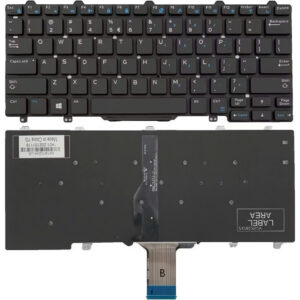
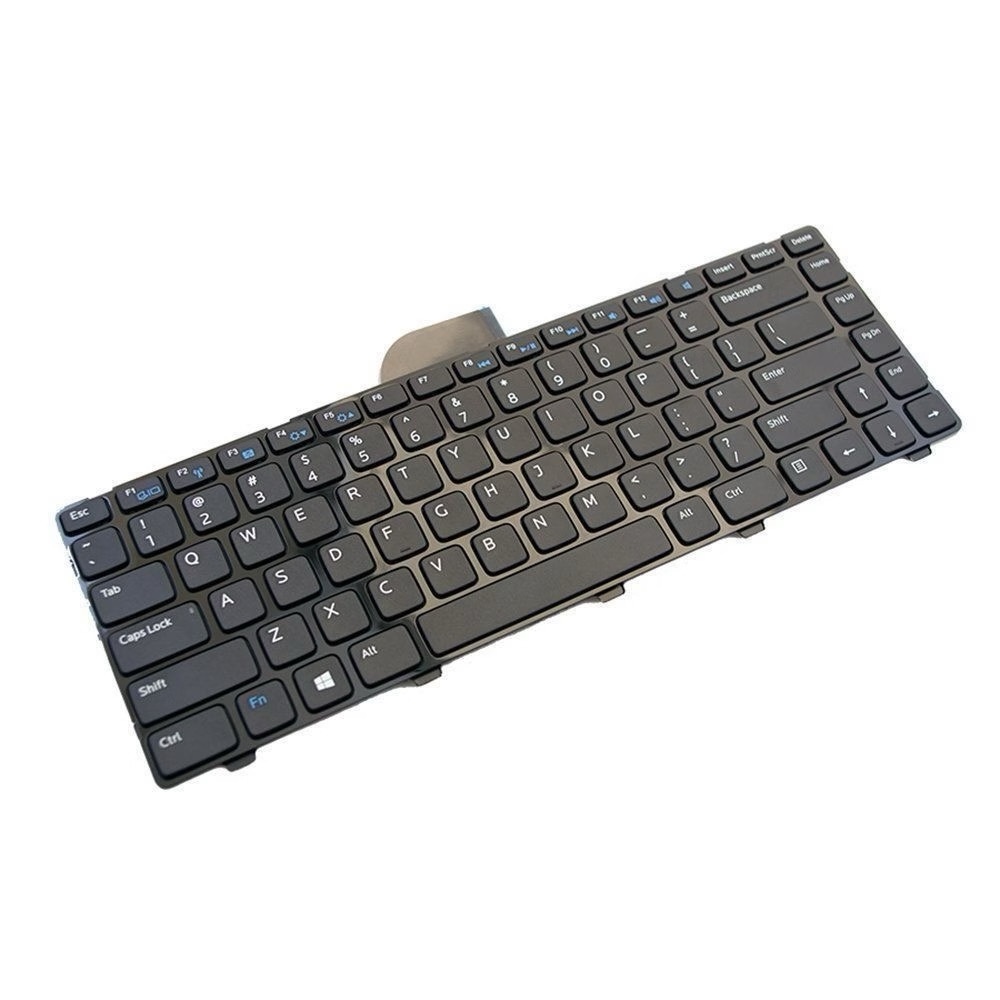
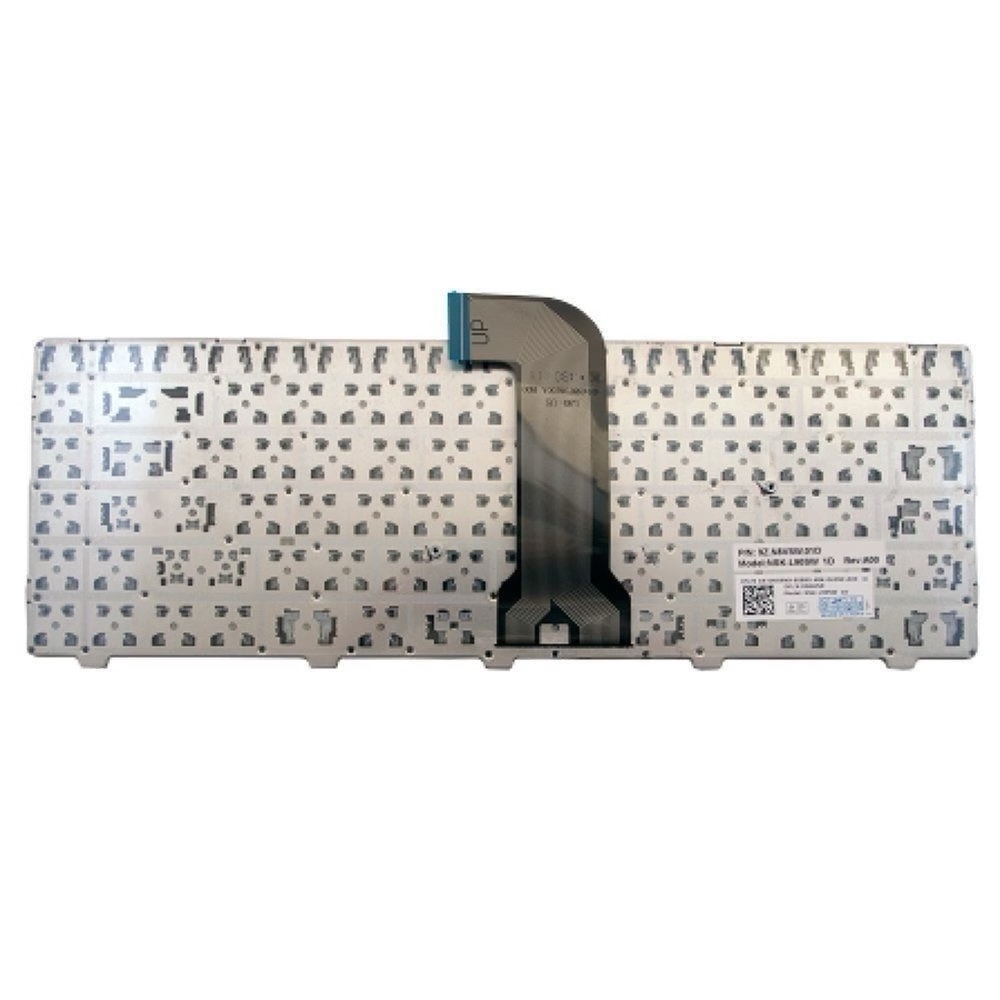
– Ngôn ngữ: Tiếng Anh (US)
– Màu: đen
– Mã phím đại diện: DELL 3437
– Khi cầm lên nhìn thấy các chữ cái rõ nét không mờ nhòe
– Chất liệu cao cấp, dễ lắp ráp và sử dụng.
– Phân loại sản phẩm: Phím Thường
Phím ZIN
– QUÝ KHÁCH HÀNG VUI LÒNG CHECK ĐÚNG MÃ MÁY LAPTOP ĐỂ CHỌN ĐƯỢC LOẠI BÀN PHÍM ĐÚNG VỚI MÁY CỦA MÌNH, TRÁNH MUA NHẦM HÀNG LẮP KHÔNG VỪA LÀM MẤT THỜI GIAN CỦA QUÝ KHÁCH,
HOẶC QUÝ KHÁCH LIÊN HỆ SHOP ĐỂ ĐƯỢC TƯ VẤN CHÍNH XÁC NHẤT
Bàn phím Dell 3437 5421 5437 3421 5435 VOSTRO 2421 Latitude 3440 – Chọn đúng, dùng bền
Bàn phím dell 3437 5421 5437 3421 5435 VOSTRO 2421 Latitude 3440 là từ khóa thường gặp khi tìm linh kiện thay thế cho nhiều mẫu laptop Dell. Tuy nhiên, tên máy gần nhau không đồng nghĩa bàn phím chắc chắn dùng chung. Bài viết dưới đây giúp bạn kiểm tra khả năng tương thích, chọn đúng loại và thay bàn phím an toàn.
Dàn ý
- Nhận biết bàn phím tương thích với các dòng Dell được nêu
- Chọn bàn phím phù hợp với nhu cầu và tình trạng máy
- Thay thế, kiểm tra và bảo quản bàn phím
- Câu hỏi thường gặp
- Tổng kết
Cách nhận biết bàn phím phù hợp với từng dòng Dell
Khi tìm linh kiện cho các mẫu Dell 3437, 5421, 5437, 3421, 5435, Vostro 2421 và Latitude 3440, điều quan trọng nhất là xác nhận đúng phiên bản bàn phím trước khi đặt mua. Không nên chỉ dựa vào tên dòng máy hoặc hình ảnh minh họa, bởi cùng một dòng có thể có nhiều cấu hình, bố cục phím hay kiểu chân kết nối khác nhau. Kiểm tra kỹ sẽ giúp tránh mất thời gian đổi trả và hạn chế nguy cơ làm hỏng máy trong lúc lắp.
Đối chiếu tên máy, mã linh kiện và hình dạng bàn phím
Trước tiên, hãy xác định tên máy đầy đủ trên tem đáy, trong BIOS hoặc phần thông tin hệ thống. Một chiếc Dell có thể được gọi theo dòng sản phẩm, tên thương mại hoặc mã cấu hình; tên rút gọn mà người bán sử dụng chưa chắc thể hiện đầy đủ biến thể. Ghi lại tên model chính xác rồi gửi kèm ảnh bàn phím cũ cho nơi bán là cách đơn giản để được tư vấn sát hơn.
Tiếp theo, quan sát bố cục phím. Hãy so số lượng phím, hình dạng phím Enter, vị trí phím Shift, cụm phím điều hướng, các phím chức năng và vị trí đèn báo nếu có. Bàn phím nhìn gần giống vẫn có thể khác ở những chi tiết nhỏ. Một khác biệt ở mép, chốt hoặc đường viền cũng có thể khiến cụm phím không ngồi khít vào phần vỏ máy.
Nếu bàn phím cũ còn nguyên, hãy kiểm tra mặt sau để tìm mã linh kiện, thông tin nhà sản xuất hoặc dấu hiệu nhận biết phiên bản. Đối chiếu mã này với thông tin sản phẩm mới sẽ đáng tin cậy hơn việc chỉ so ảnh mặt trước. Trong trường hợp bàn phím đã hỏng nặng, hãy chụp nhiều góc, nhất là đầu cáp và các điểm bắt giữ. Những chi tiết ấy giúp người bán nhận diện loại kết nối và kiểu lắp đặt.
Những điểm cần xác nhận trước khi đặt mua
Bảng dưới đây tóm tắt các thông tin nên kiểm tra. Đây là hướng dẫn đối chiếu, không thay thế xác nhận tương thích theo chính chiếc máy cụ thể.
| Thông tin cần kiểm tra | Cách đối chiếu | Vì sao quan trọng |
|---|---|---|
| Model đầy đủ | Xem tem đáy hoặc BIOS | Tránh nhầm giữa tên dòng gần giống |
| Mã bàn phím | Đọc mã trên linh kiện cũ nếu còn | Tăng độ chính xác khi tìm hàng thay |
| Bố cục phím | So ảnh bàn phím cũ và mới | Đảm bảo phím nằm đúng vị trí |
| Cáp kết nối | Kiểm tra vị trí, chiều và kiểu cáp | Tránh không thể kết nối vào bo mạch |
| Ngôn ngữ, ký tự | Xác nhận bộ ký tự và kiểu in | Phù hợp thói quen nhập liệu |
Hãy hỏi người bán rõ bàn phím là loại có khung hay không khung, có đèn nền hay không, và sản phẩm có bao gồm phần khung/viền cần thiết hay chỉ là cụm phím. Ảnh đăng bán đôi khi chỉ mang tính minh họa, nên đừng mặc định mọi chi tiết trong ảnh đều đi kèm sản phẩm. Nếu cửa hàng có chính sách đổi khi không tương thích, hãy hỏi điều kiện đổi trước khi tháo bàn phím cũ hoặc làm biến dạng sản phẩm mới.
Cũng cần lưu ý rằng các tên Dell 3437, 5421, 5437, 3421, 5435, Vostro 2421 và Latitude 3440 là danh sách model để bắt đầu tra cứu, không phải cam kết rằng chỉ một mã bàn phím sẽ dùng chung cho tất cả. Cách tiếp cận an toàn là xác nhận theo model đầy đủ, mã linh kiện và hình ảnh thực tế. Khi thông tin chưa chắc chắn, chậm vài phút để kiểm tra thường tiết kiệm hơn nhiều so với mua nhầm.
Chọn bàn phím Dell theo tình trạng và nhu cầu sử dụng
Sau khi xác nhận được khả năng lắp vừa, hãy chọn bàn phím dựa trên tình trạng máy và cách bạn sử dụng. Một linh kiện phù hợp không chỉ là linh kiện cắm vừa; cảm giác gõ, độ ổn định, chính sách bảo hành và chất lượng lắp ráp cũng ảnh hưởng trực tiếp đến trải nghiệm hằng ngày. Hãy xem việc thay bàn phím như một lần phục hồi chức năng của laptop, thay vì chỉ thay một nhóm phím bị lỗi.
Nhận diện lỗi và chọn loại thay thế phù hợp
Nếu chỉ một phím không hoạt động, trước tiên hãy kiểm tra xem nguyên nhân có phải do bụi bẩn, cài đặt hệ điều hành hay lỗi phần mềm hay không. Có thể thử bàn phím ngoài và kiểm tra trong BIOS để xác định lỗi có xuất hiện trước khi hệ điều hành khởi động. Nếu nhiều phím liền kề bị liệt, phím tự gõ hoặc toàn bộ bàn phím chập chờn, khả năng hỏng lớp mạch, cáp hoặc đầu nối sẽ cao hơn. Chẩn đoán đúng giúp tránh thay linh kiện khi lỗi thực ra nằm ở phần khác.
Khi cần thay toàn bộ cụm phím, người dùng thường cân nhắc giữa linh kiện mới tương thích và linh kiện tháo máy. Hàng mới thường thuận tiện hơn khi cần sản phẩm chưa qua sử dụng, nhưng chất lượng có thể khác nhau giữa các nhà cung cấp. Linh kiện tháo máy có thể mang lại cảm giác phím gần với cấu hình nguyên bản, song cần kiểm tra độ mòn, độ nảy và tình trạng cáp. Trong cả hai trường hợp, yêu cầu thông tin rõ ràng về nguồn hàng và điều kiện bảo hành.
Nếu thường xuyên làm việc vào buổi tối, bạn có thể cân nhắc phiên bản có đèn nền, nhưng chỉ chọn khi máy hỗ trợ đúng cấu hình đó. Đừng mua chỉ vì sản phẩm có tính năng hấp dẫn trên trang bán hàng; đèn nền đòi hỏi kết nối và hỗ trợ phù hợp. Tương tự, nếu thường xuyên nhập liệu bằng tiếng Việt, hãy cân nhắc kiểu ký tự in và thói quen sử dụng. Bạn có thể dùng bộ gõ phần mềm, nhưng việc bố trí và nhận diện phím vẫn ảnh hưởng đến tốc độ làm quen.
Đánh giá chất lượng, giá và bảo hành
Giá thấp không phải lúc nào cũng là lựa chọn tiết kiệm. Bàn phím chất lượng kém có thể có hành trình phím không đều, ký tự in dễ mờ hoặc cáp lắp thiếu chắc chắn. Hãy tìm người bán cung cấp ảnh thật, mô tả đúng tình trạng và cho phép kiểm tra trước khi lắp cố định. Những chi tiết như độ nảy đồng đều, phím không kẹt và cáp không bị gấp nếp đáng được quan tâm hơn một lời quảng cáo chung chung.
Chính sách bảo hành cũng là một phần của giá trị sản phẩm. Hãy hỏi thời hạn, trường hợp được đổi và cách xử lý nếu bàn phím không nhận sau khi lắp. Một đơn vị bán hàng có quy trình kiểm tra tương thích và hỗ trợ sau bán thường giúp bạn giảm rủi ro, đặc biệt nếu đây là lần đầu thay linh kiện. Nên giữ hóa đơn, hộp và thông tin đơn hàng cho đến khi bàn phím được kiểm tra ổn định.
Cảm giác gõ là tiêu chí chủ quan nhưng có thể đánh giá bằng các câu hỏi cụ thể: phím có nảy đều không, tiếng gõ có quá lớn không, bề mặt có khiến tay trượt không? Nếu có điều kiện, hãy thử một sản phẩm cùng loại trước khi mua. Với người thường xuyên soạn thảo hoặc nhập số liệu, trải nghiệm phím tác động đến năng suất nhiều hơn vẻ ngoài. Với máy dùng chủ yếu để học tập, tiêu chí quan trọng có thể là độ ổn định và khả năng thay thế thuận tiện.
Cuối cùng, đừng bỏ qua tổng chi phí. Giá linh kiện, phí vận chuyển và công thay có thể cộng lại thành một khoản đáng kể. Hãy hỏi trước liệu giá đã gồm lắp đặt hay chưa, và cửa hàng có kiểm tra các chức năng khác sau khi thay không. Lựa chọn tốt là lựa chọn tương xứng với nhu cầu, có thông tin minh bạch và giảm được nguy cơ phát sinh chi phí ngoài dự kiến.
Thay bàn phím và bảo quản để sử dụng lâu dài
Dù linh kiện đã được chọn đúng, quá trình thay thế vẫn cần cẩn thận. Bàn phím laptop kết nối với bo mạch bằng cáp mỏng; thao tác mạnh tay có thể làm rách cáp, gãy chốt hoặc ảnh hưởng đến phần vỏ. Nếu không quen tháo lắp laptop, hãy nhờ kỹ thuật viên có kinh nghiệm. Nếu tự làm, cần chuẩn bị dụng cụ phù hợp và làm theo cấu trúc thực tế của máy, không dùng một hướng dẫn chung cho mọi model.
Quy trình thay thế an toàn
Trước khi thao tác, hãy tắt máy hoàn toàn, rút sạc và ngắt các thiết bị ngoại vi. Nếu thiết kế máy cho phép, cần ngắt pin trước khi tháo cáp bàn phím. Làm việc trên bề mặt sạch, khô và đủ sáng; nên đặt ốc theo từng nhóm để tránh nhầm vị trí. Không dùng vật kim loại sắc để cạy bừa phần vỏ, vì chúng dễ làm trầy hoặc gãy các chốt nhựa.
Khi tiếp cận bàn phím, hãy tìm đúng điểm giữ và đầu nối cáp. Mỗi model có thể có cách cố định khác nhau, vì vậy quan sát kỹ trước khi tháo. Đầu cáp thường có chốt khóa nhỏ; cần mở chốt đúng hướng rồi rút cáp nhẹ nhàng, không kéo giật. Nếu gặp lực cản bất thường, dừng lại để kiểm tra xem còn vít hoặc chốt nào chưa được tháo. Cảm giác “cứng” không phải lúc nào cũng có nghĩa là cần dùng thêm lực.
Sau khi lắp bàn phím mới, hãy kiểm tra kết nối trước khi ráp kín toàn bộ máy nếu thao tác và thiết kế cho phép. Thử từng nhóm phím: chữ, số, phím chức năng, phím điều hướng và các phím đặc biệt. Kiểm tra xem có phím nào bị nhấn lặp, không nhận hoặc phản hồi chậm hay không. Nếu phát hiện lỗi, tắt máy và kiểm tra lại đầu cáp trước khi kết luận linh kiện bị hỏng. Sau khi mọi phím hoạt động ổn định, mới hoàn thiện các bước lắp ráp.
Thói quen giúp bàn phím bền hơn
Bụi, vụn thức ăn và chất lỏng là những nguyên nhân phổ biến khiến bàn phím xuống cấp. Hạn chế đặt đồ uống cạnh laptop và tránh ăn ngay trên máy. Nếu có chất lỏng đổ vào, hãy tắt máy, rút nguồn và xử lý sớm; tiếp tục sử dụng khi máy còn ẩm có thể gây chập mạch. Không nên tự sấy bằng nhiệt cao vì nhiệt có thể làm biến dạng phím hoặc ảnh hưởng đến linh kiện bên trong.
Vệ sinh định kỳ bằng khăn mềm và dụng cụ dành cho thiết bị điện tử. Trước khi vệ sinh, tắt máy và tránh xịt dung dịch trực tiếp lên bàn phím. Nếu cần làm sạch sâu, nên dùng lượng dung dịch phù hợp trên khăn, không để chất lỏng chảy xuống khe phím. Việc cạy từng phím để vệ sinh không được khuyến khích nếu bạn chưa biết cơ cấu của chúng, bởi chốt phím có thể rất nhỏ và dễ gãy.
Một mẹo thực tế là giữ thói quen gõ vừa lực. Không cần đập mạnh để máy nhận ký tự; lực gõ quá lớn làm tăng hao mòn và khiến cơ cấu phím nhanh lỏng. Khi di chuyển laptop, hãy đóng nắp cẩn thận và tránh để vật nặng tì lên khu vực bàn phím. Những thói quen nhỏ này không chỉ bảo vệ phím mà còn giảm nguy cơ hư hại màn hình do vật mắc giữa bàn phím và nắp máy.
Nếu một phím bắt đầu kẹt hoặc phản hồi khác thường, hãy kiểm tra sớm thay vì chờ lỗi lan rộng. Ghi lại triệu chứng, thời điểm xuất hiện và nhóm phím bị ảnh hưởng để cung cấp cho kỹ thuật viên. Thông tin này giúp phân biệt lỗi do bụi bẩn, hư hỏng vật lý, cáp lỏng hay vấn đề bo mạch. Với bàn phím dành cho Dell 3437, 5421, 5437, 3421, 5435, Vostro 2421 hoặc Latitude 3440, kết hợp chọn đúng mã và bảo quản đúng cách sẽ giúp việc thay thế thực sự giải quyết vấn đề lâu dài.
Câu hỏi thường gặp
Dưới đây là những thắc mắc thường gặp khi tìm mua hoặc thay bàn phím cho các mẫu Dell được nhắc đến trong bài. Câu trả lời mang tính hướng dẫn chung; hãy đối chiếu với model và cấu hình thực tế trước khi quyết định.
Bàn phím Dell 3437 có dùng chung với Dell 3421 không?
Không thể kết luận chỉ dựa trên tên model. Hãy so mã linh kiện, hình dạng bàn phím, cáp kết nối và bố cục phím; nếu chưa chắc, gửi ảnh bàn phím cũ cùng model đầy đủ cho nơi bán để xác nhận.
Làm sao biết máy cần bàn phím có đèn nền?
Kiểm tra cấu hình ban đầu của máy, bàn phím hiện có và đầu nối bên trong. Không nên chọn bản có đèn nền chỉ dựa trên ảnh sản phẩm, vì tính năng này cần được máy hỗ trợ tương ứng.
Một vài phím bị liệt có nhất thiết phải thay cả bàn phím không?
Không phải lúc nào cũng vậy. Hãy thử kiểm tra phần mềm, bụi bẩn và cáp trước. Nếu lỗi do mạch bàn phím hoặc nhiều phím cùng hỏng, thay cả cụm thường là giải pháp thực tế hơn.
Có thể tự thay bàn phím laptop Dell tại nhà không?
Có thể nếu bạn có dụng cụ phù hợp, tài liệu tháo lắp đúng model và kinh nghiệm thao tác linh kiện. Cáp mỏng, chốt nhỏ và cấu trúc mỗi máy khác nhau; nếu không tự tin, nên nhờ kỹ thuật viên.
Nên ưu tiên giá rẻ hay bảo hành khi mua bàn phím thay thế?
Nên cân nhắc cả chất lượng, độ tương thích và bảo hành. Giá thấp nhưng không rõ nguồn gốc hoặc không có hỗ trợ đổi trả có thể dẫn đến chi phí cao hơn nếu sản phẩm lỗi hoặc không lắp vừa.
Tổng kết
Khi tìm bàn phím Dell 3437, 5421, 5437, 3421, 5435, Vostro 2421 hoặc Latitude 3440, hãy xác nhận model đầy đủ, mã linh kiện, bố cục phím và kiểu cáp trước khi mua. Chọn sản phẩm có thông tin rõ ràng, bảo hành phù hợp, lắp đặt cẩn thận và giữ thói quen sử dụng sạch sẽ sẽ giúp bàn phím mới hoạt động ổn định lâu hơn. Đối chiếu đúng trước khi đặt hàng luôn là bước quan trọng nhất