Góp ý
Góp ý Liên hệ
 Tư vấn
 Laptop Mới
 Laptop cũ giá rẻ
 Bảo hành – Hậu mãi
 Phụ Kiện Máy Tính
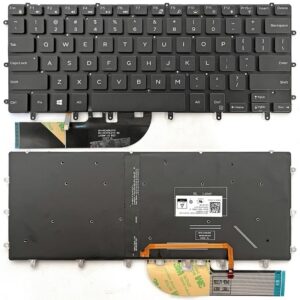
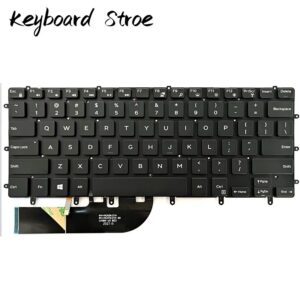
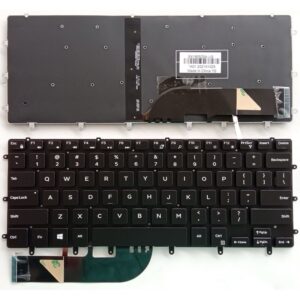
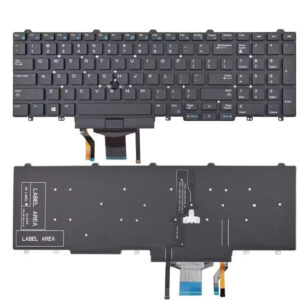
Phím DELL Precision M5510 5510 5520 5530 – Chọn đúng, dùng bền
Phím DELL Precision M5510 5510 5520 5530 là lựa chọn đáng cân nhắc khi bàn phím laptop bị liệt, kẹt phím hoặc xuống cấp sau thời gian dài sử dụng. Để thay đúng linh kiện, bạn nên đối chiếu chính xác model máy, kiểu bàn phím và tình trạng thực tế trước khi mua.
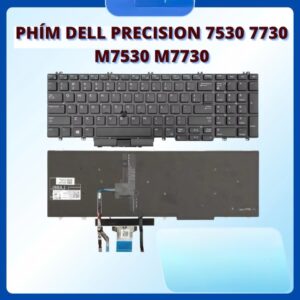
Phím DELL Precision M5510 5510 5520 5530
Các dòng Dell Precision M5510, 5520 và 5530 được thiết kế hướng đến công việc chuyên nghiệp, từ thiết kế đồ họa, kỹ thuật đến xử lý dữ liệu. Bàn phím là bộ phận được sử dụng liên tục nên dễ xuất hiện dấu hiệu hao mòn như phím bấm không ăn, chữ bị mờ hoặc cụm phím bị kẹt. Khi cần thay mới, điều quan trọng không chỉ là tìm đúng tên dòng máy mà còn phải xác nhận cấu hình bàn phím tương thích.
Nhận biết dấu hiệu cần thay bàn phím
Một phím riêng lẻ không phản hồi đôi khi chỉ do bụi bẩn, cài đặt phần mềm hoặc lỗi kết nối tạm thời. Bạn có thể khởi động lại máy, thử bàn phím ngoài và kiểm tra trong BIOS để xác định sơ bộ vấn đề. Nếu nhiều phím cùng lúc không hoạt động, lỗi lặp lại ở một vùng cố định hoặc bàn phím mất phản hồi cả sau khi khởi động lại, khả năng hư hỏng phần cứng sẽ cao hơn.
Các dấu hiệu vật lý cũng đáng lưu ý. Phím bị bật khỏi khung, hành trình bấm không đều, bề mặt bóng nhẫy hoặc ký tự mờ thường cho thấy bàn phím đã trải qua thời gian sử dụng dài. Trường hợp nước, cà phê hay chất lỏng đổ vào máy cần được xử lý sớm; ngay cả khi máy vẫn gõ được, cặn bẩn và ăn mòn có thể khiến lỗi xuất hiện muộn hơn. Không nên cố bấm mạnh hoặc tự nhỏ dung dịch vệ sinh vào khe phím vì có thể làm hỏng mạch bên dưới.
Với Phím DELL Precision M5510 5510 5520 5530, việc xác nhận đúng máy giúp tránh mua nhầm linh kiện chỉ gần giống về hình thức. Hãy xem model trong BIOS, nhãn dưới đáy máy hoặc phần thông tin hệ thống, đồng thời ghi lại tình trạng bàn phím như có đèn nền hay không, bố cục phím và màu sắc. Nếu không chắc, chụp ảnh bàn phím và tem máy để nhờ kỹ thuật viên đối chiếu trước khi đặt hàng.
Kiểm tra tương thích trước khi mua
Tên dòng máy chưa phải lúc nào cũng đủ để đảm bảo bàn phím thay thế vừa khít. Một số phiên bản cùng họ máy có thể khác bố cục phím, ngôn ngữ in trên phím, màu sắc, đèn nền hoặc cấu tạo cụm bàn phím. Thậm chí, linh kiện có hình dáng tương tự vẫn có thể khác cáp kết nối hoặc cách lắp vào khung. Vì vậy, người mua nên so sánh ảnh thực tế và thông tin linh kiện thay vì chỉ dựa vào tiêu đề sản phẩm.
Bạn nên kiểm tra cụm bàn phím hiện tại có đèn nền hay không và lựa chọn linh kiện có chức năng tương ứng nếu muốn giữ trải nghiệm ban đầu. Cũng cần lưu ý rằng ký tự in trên bàn phím có thể khác theo thị trường phân phối; người dùng quen bố cục tiếng Việt hoặc tiếng Anh nên hỏi rõ kiểu ký tự trước khi mua. Khi đối chiếu, hãy chú ý hình dạng phím Enter, vị trí các phím chức năng, kích thước phím mũi tên và các chi tiết xung quanh.
Một người bán uy tín thường có thể tư vấn dựa trên model đầy đủ, ảnh linh kiện cũ hoặc mã nhận diện trên bàn phím. Hãy hỏi về tình trạng hàng, chính sách đổi trả nếu không tương thích và bảo hành sau lắp đặt. Với laptop đã qua sử dụng hoặc từng sửa chữa, việc kiểm tra thực tế càng quan trọng vì máy có thể đã được thay cụm vỏ hay linh kiện khác trước đó. Xác minh kỹ từ đầu giúp tiết kiệm thời gian, chi phí vận chuyển và tránh phải tháo lắp nhiều lần.
Lưu ý khi thay và sử dụng lâu dài
Thay bàn phím laptop thường liên quan đến việc tháo vỏ hoặc các bộ phận bên trong, vì vậy không nên tự thực hiện nếu thiếu dụng cụ và kinh nghiệm. Cáp bàn phím khá mỏng, đầu nối có chốt nhỏ; thao tác mạnh tay có thể làm đứt cáp hoặc hỏng socket trên bo mạch. Kỹ thuật viên có kinh nghiệm sẽ kiểm tra linh kiện mới, lắp đúng vị trí và thử từng phím trước khi đóng máy hoàn toàn.
Sau khi lắp, nên kiểm tra lần lượt chữ cái, hàng số, phím chức năng, phím điều hướng và các tổ hợp thường dùng. Nếu bàn phím có đèn nền, hãy thử các mức sáng hoặc phím tắt điều khiển đèn. Việc kiểm tra ngay tại cửa hàng giúp phát hiện phím lỗi, cáp lỏng hoặc sai cấu hình trước khi bạn mang máy về. Nếu phím hoạt động chập chờn, cần báo lại sớm thay vì chờ đến khi lỗi lan rộng.
Để bàn phím mới bền hơn, hãy tránh ăn uống ngay cạnh máy và vệ sinh định kỳ bằng khăn mềm, khô hoặc dụng cụ phù hợp. Khi di chuyển, không đặt vật nặng lên nắp laptop vì áp lực có thể tác động lên màn hình và bàn phím. Một chiếc bàn phím tốt không chỉ giúp thao tác thoải mái mà còn duy trì hiệu suất công việc; với máy Precision vốn thường được dùng cho tác vụ chuyên môn, cảm giác gõ ổn định có giá trị thiết thực mỗi ngày.
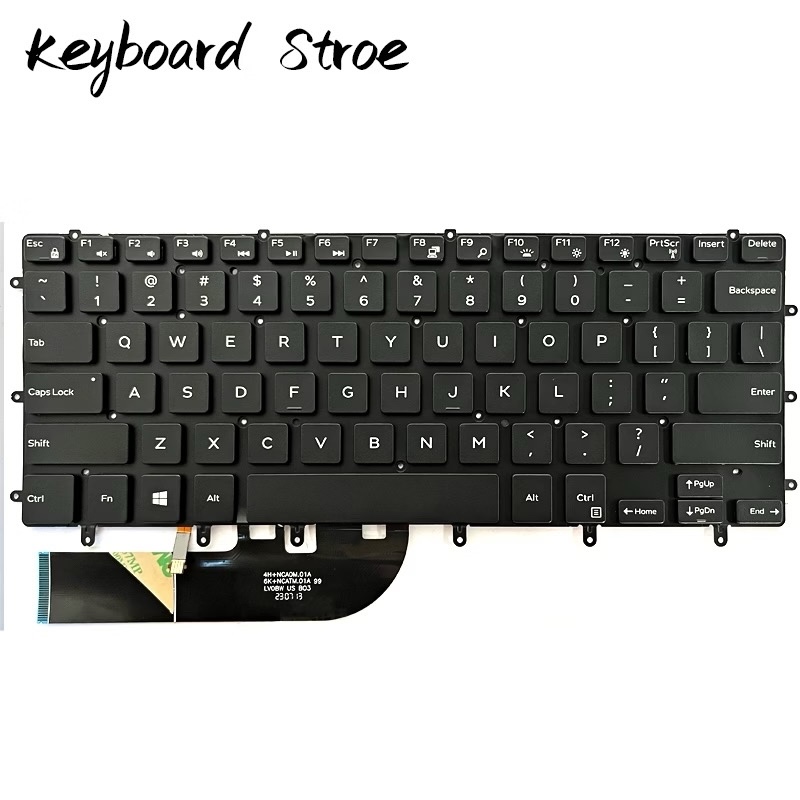
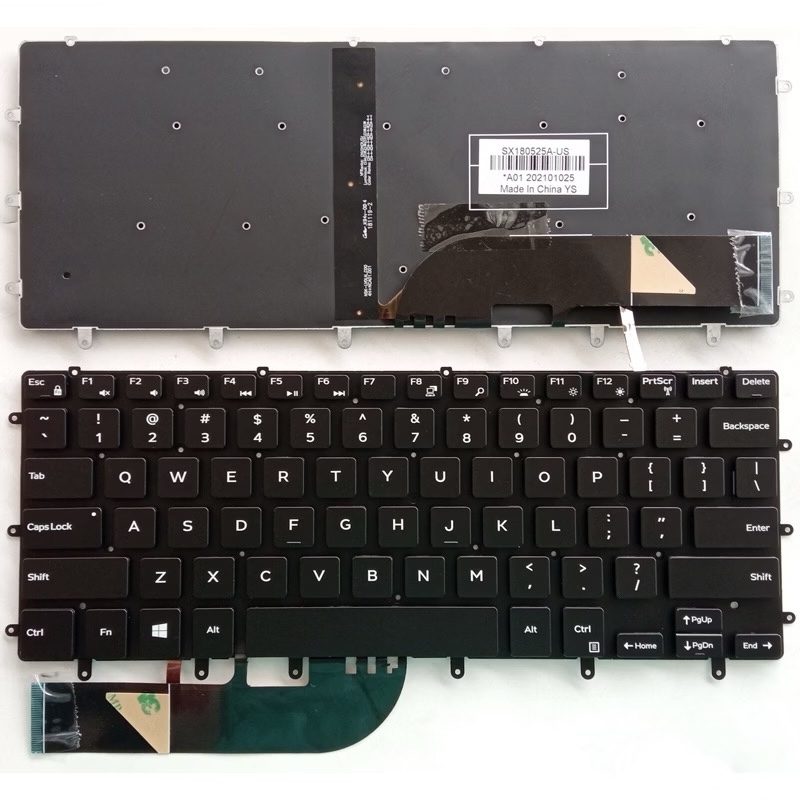
DELL XPS 9550 9560 9570
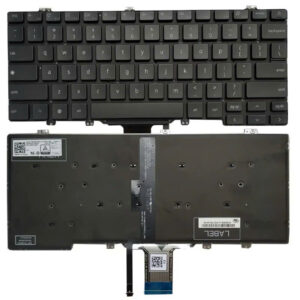
Dell XPS 9550, 9560 và 9570 là những mẫu laptop được nhiều người lựa chọn nhờ thiết kế gọn và cấu hình phục vụ công việc đa dạng. Khi bàn phím phát sinh lỗi, người dùng thường tìm linh kiện theo tên model, nhưng các phiên bản khác nhau vẫn cần được xác nhận cẩn thận trước khi thay. Kinh nghiệm chọn bàn phím cho dòng XPS cũng hữu ích khi tìm Phím DELL Precision M5510 5510 5520 5530, bởi vẻ ngoài tương đồng không đồng nghĩa với khả năng thay thế trực tiếp.
Khác biệt giữa các phiên bản XPS
XPS 9550, 9560 và 9570 có thể chia sẻ nhiều nét thiết kế, nhưng không nên mặc định bàn phím của chúng hoàn toàn giống nhau. Cấu hình theo thị trường, bố cục phím, đèn nền và cách lắp cụm bàn phím có thể ảnh hưởng đến độ tương thích. Khi tìm linh kiện, hãy dựa vào model đầy đủ của máy và đối chiếu ảnh bàn phím thực tế, thay vì chỉ thấy tên XPS 15 rồi cho rằng mọi sản phẩm đều dùng được.
Bạn có thể kiểm tra model từ thông tin BIOS, tem máy hoặc trang hỗ trợ của Dell bằng Service Tag. Nếu laptop đã qua sửa chữa, nên chụp lại bàn phím và phần linh kiện cũ trước khi tháo để có cơ sở so sánh. Đặc biệt, khi mua bàn phím trực tuyến, ảnh minh họa chung đôi khi không thể hiện hết khác biệt về cáp, vị trí bắt vít hay kiểu ký tự. Hỏi người bán xác nhận theo đúng phiên bản là bước đơn giản nhưng hữu ích.
Người dùng XPS thường chú trọng cảm giác gõ vì máy có thể đồng hành trong thời gian dài với công việc văn phòng, học tập hoặc sáng tạo nội dung. Do đó, ngoài khả năng lắp vừa, nên xem xét chất lượng phím, độ nảy và sự đồng đều giữa các hàng. Bàn phím thay thế phù hợp giúp thao tác tự nhiên hơn, còn linh kiện không tương thích hoặc gia công kém có thể tạo cảm giác lỏng, kẹt và gây khó chịu khi gõ lâu.
Chọn linh kiện và dịch vụ lắp đặt
Khi so sánh sản phẩm, đừng chỉ nhìn vào giá. Hãy hỏi rõ bàn phím là hàng mới hay đã qua sử dụng, có đèn nền hay không, ký tự in theo bố cục nào và chính sách bảo hành ra sao. Nếu người bán không thể xác nhận các thông tin cơ bản, bạn nên cân nhắc lựa chọn khác. Đối với một bộ phận sử dụng hằng ngày, sự rõ ràng về nguồn gốc và khả năng đổi trả thường đáng giá hơn khoản tiết kiệm nhỏ ban đầu.
Dịch vụ lắp đặt cũng có ảnh hưởng đến độ ổn định sau sửa chữa. Một quy trình cẩn thận cần kiểm tra bàn phím trước khi lắp, tháo máy đúng cách, giữ lại các ốc vít theo vị trí và kiểm tra cáp kết nối. Sau khi hoàn tất, kỹ thuật viên nên thử từng phím, đèn nền và các chức năng liên quan. Nếu máy còn trong thời hạn bảo hành hoặc từng được sửa chữa ở nơi khác, hãy hỏi trước về các điều kiện có thể ảnh hưởng đến bảo hành.
Bạn cũng nên mô tả chính xác biểu hiện lỗi để kỹ thuật viên không thay linh kiện khi chưa cần thiết. Chẳng hạn, lỗi chỉ xảy ra với một vài phím có thể do bụi, chất lỏng hoặc bàn phím hỏng; còn tình trạng toàn bộ bàn phím ngừng hoạt động đôi khi liên quan đến cáp hoặc bo mạch. Chẩn đoán đúng giúp tránh phát sinh chi phí không cần thiết và đảm bảo giải pháp xử lý đúng nguyên nhân, thay vì chỉ khắc phục triệu chứng tạm thời.
Duy trì trải nghiệm gõ ổn định
Sau khi thay bàn phím, hãy dành vài phút kiểm tra những thao tác bạn thường dùng nhất: nhập văn bản, sử dụng phím tắt, điều chỉnh âm lượng và điều hướng trong ứng dụng. Với người làm việc nhiều trên laptop, các lỗi nhỏ như phím cách phản hồi không đều hay phím Shift thiếu độ nảy có thể ảnh hưởng đáng kể đến tốc độ. Thử nghiệm bằng công việc thực tế thường giúp nhận ra vấn đề rõ hơn so với việc chỉ bấm nhanh vài phím.
Thói quen vệ sinh phù hợp cũng góp phần kéo dài tuổi thọ. Nên tắt máy trước khi làm sạch, dùng khăn mềm và tránh phun chất lỏng trực tiếp lên bàn phím. Nếu có bụi vụn, sử dụng dụng cụ chuyên dụng theo hướng dẫn thay vì cạy phím bằng vật sắc nhọn. Bề mặt phím có thể bị xước hoặc cơ cấu giữ phím bị gãy nếu thao tác không đúng. Khi mang máy đi làm việc, sử dụng túi chống sốc và tránh để vật cứng chèn lên bàn phím.
Nếu đang cân nhắc thay bàn phím cho XPS và Precision, hãy xem từng model là một trường hợp cần đối chiếu riêng. Dòng máy có thiết kế gần nhau không đảm bảo linh kiện dùng chung, cũng như tên DELL XPS 9550 9560 9570 không thay thế được việc xác nhận chính xác phiên bản. Chọn đúng linh kiện, lắp đặt cẩn thận và kiểm tra ngay sau sửa chữa là ba yếu tố giúp bạn yên tâm sử dụng lâu dài.
Dell Inspiron 15-7000 7558 7568
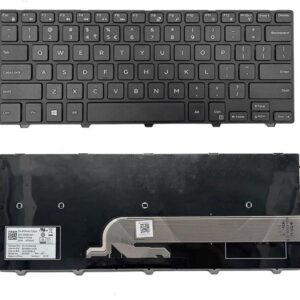
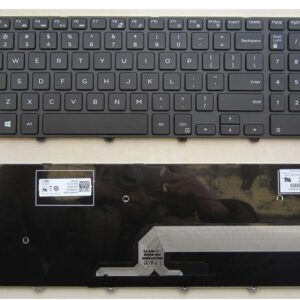
Dell Inspiron 15-7000 7558 và 7568 hướng đến nhóm người dùng cần một chiếc laptop đa dụng cho học tập, công việc và giải trí. Sau nhiều năm sử dụng, bàn phím có thể gặp tình trạng phím liệt, kẹt hoặc mòn bề mặt. Khi tìm linh kiện, người mua nên xác minh đúng model và cấu hình thực tế, không chỉ dựa vào tên dòng Inspiron. Đây cũng là nguyên tắc quan trọng khi chọn bàn phím cho các dòng Dell khác.
Xác định đúng model và nhu cầu thay thế
Trước khi tìm bàn phím, hãy kiểm tra chính xác máy là Inspiron 7558 hay 7568. Bạn có thể xem tên model trong BIOS, thông tin hệ thống hoặc nhãn ở mặt đáy. Nếu máy từng được thay vỏ, thông tin in trên vỏ có thể không phản ánh chính xác linh kiện bên trong, nên việc kiểm tra model qua hệ thống và đối chiếu bàn phím đang lắp sẽ đáng tin cậy hơn.
Tiếp theo, hãy xác định lỗi nằm ở bàn phím hay ở phần mềm. Thử khởi động lại máy, kiểm tra trong môi trường BIOS và kết nối bàn phím ngoài để so sánh. Nếu chỉ một phím bị kẹt, có thể nguyên nhân là bụi hoặc cơ cấu phím hỏng; nếu nhiều phím không hoạt động theo cụm, cần kiểm tra cáp và linh kiện. Không nên tháo phím để vệ sinh nếu chưa rõ cơ cấu giữ phím, vì các chốt nhựa nhỏ có thể gãy rất dễ.
Nhu cầu sử dụng cũng ảnh hưởng đến lựa chọn. Người thường nhập liệu nên ưu tiên bàn phím có độ nảy đồng đều, ký tự dễ nhìn và bố cục quen thuộc. Người hay làm việc vào buổi tối có thể cần phiên bản có đèn nền nếu máy hỗ trợ. Khi hỏi mua, hãy gửi ảnh bàn phím hiện tại, model chính xác và mô tả tính năng mong muốn. Cách trao đổi cụ thể giúp người bán tư vấn sát hơn, hạn chế nhầm phiên bản.
Những điều cần cân nhắc khi mua bàn phím
Giá bán thấp không phải lúc nào cũng là lựa chọn tiết kiệm nhất. Một bàn phím không đúng cấu hình có thể không lắp vừa, thiếu đèn nền hoặc có ký tự khác với thói quen sử dụng. Bạn nên kiểm tra tình trạng linh kiện, chính sách đổi trả và thời hạn bảo hành. Nếu mua từ xa, hãy yêu cầu ảnh thực tế thay vì chỉ dựa vào ảnh minh họa chung, đồng thời lưu lại trao đổi xác nhận tương thích.
Với các mẫu máy đã sử dụng lâu, tình trạng khung và cáp bên trong cũng cần được xem xét. Nếu khu vực bàn phím từng bị va đập, dính nước hoặc sửa chữa, việc thay riêng bàn phím có thể chưa giải quyết triệt để vấn đề. Một nơi sửa chữa đáng tin cậy sẽ kiểm tra tổng thể, giải thích nguyên nhân và báo chi phí trước khi tiến hành. Người dùng có thể hỏi rõ liệu giá đã bao gồm công lắp và kiểm tra sau thay hay chưa.
Cần nhớ rằng một linh kiện có tên gần giống chưa chắc dùng chung giữa các dòng máy khác nhau. Dell Inspiron 15-7000 7558 7568 cần được đối chiếu theo cấu hình cụ thể, cũng như các dòng XPS và Precision cần xác nhận riêng. Nếu đang tìm nhiều bàn phím cho các thiết bị trong gia đình hoặc văn phòng, hãy ghi riêng model của từng máy và không đặt hàng chỉ dựa trên kích thước tổng thể hay hình dáng bên ngoài.
Cách bảo quản bàn phím sau khi thay
Sau khi thay mới, nên sử dụng bàn phím nhẹ nhàng trong vài ngày đầu và kiểm tra các phím thường dùng. Nếu phát hiện phím không phản hồi, đèn nền bất thường hoặc bề mặt lắp không khít, hãy liên hệ nơi sửa chữa sớm. Việc phản hồi ngay giúp kỹ thuật viên kiểm tra cáp hoặc linh kiện khi tình trạng còn mới, thay vì chờ lỗi kéo dài và khó xác định nguyên nhân.
Một vài thói quen đơn giản có thể giúp hạn chế hư hỏng. Tránh ăn uống bên cạnh laptop, không nhấn phím quá mạnh và không đặt vật nặng lên mặt máy khi đóng nắp. Khi vệ sinh, tắt máy, dùng khăn mềm và tránh để chất lỏng lọt vào khe phím. Nếu mang laptop trong ba lô, nên dùng ngăn riêng có đệm để giảm nguy cơ va đập và áp lực trực tiếp lên bàn phím.
Với laptop phục vụ học tập hoặc công việc hằng ngày, bàn phím tốt giúp thao tác liền mạch và giảm cảm giác mỏi khi gõ lâu. Vì vậy, hãy ưu tiên sự phù hợp và chất lượng lắp đặt thay vì chỉ chọn theo giá. Quy trình hiệu quả nhất là xác định đúng model, mô tả chính xác lỗi, xác nhận linh kiện trước khi mua và kiểm tra từng phím sau sửa chữa. Những bước này áp dụng được cho Inspiron, XPS lẫn Precision.
Câu hỏi thường gặp
Làm sao biết máy cần thay bàn phím hay chỉ cần vệ sinh?
Nếu lỗi lặp lại ở cùng một phím hoặc một cụm phím, đã khởi động lại và kiểm tra phần mềm mà vẫn không cải thiện, bạn nên nhờ kỹ thuật viên kiểm tra phần cứng. Bàn phím từng dính chất lỏng cũng cần được đánh giá sớm.
Bàn phím của các dòng Dell gần giống nhau có dùng chung được không?
Không nên mặc định là dùng chung. Hãy xác nhận model đầy đủ, bố cục, đèn nền, cáp và cách lắp trước khi mua. Hình dáng bên ngoài tương tự chưa đủ để đảm bảo tương thích.
Có thể tự thay bàn phím laptop tại nhà không?
Có thể nếu bạn có kinh nghiệm, dụng cụ phù hợp và hướng dẫn tháo lắp chính xác. Tuy nhiên, cáp và chốt nhựa khá dễ hỏng; nếu chưa từng sửa laptop, lựa chọn dịch vụ kỹ thuật sẽ an toàn hơn.
Bàn phím thay thế có đèn nền không?
Tùy phiên bản máy và loại linh kiện. Hãy kiểm tra bàn phím đang sử dụng, xác nhận máy hỗ trợ đèn nền và yêu cầu người bán xác nhận tính năng trước khi đặt hàng.
Cần cung cấp thông tin gì để mua đúng bàn phím?
Hãy cung cấp model chính xác, ảnh bàn phím hiện tại, thông tin về đèn nền và mô tả lỗi. Nếu có thể, gửi Service Tag hoặc ảnh linh kiện cũ để kỹ thuật viên đối chiếu.
Kết luận
Chọn đúng bàn phím Dell cần dựa trên model chính xác, cấu hình thực tế và tình trạng linh kiện, không chỉ dựa vào vẻ ngoài hay tên dòng máy. Đối chiếu kỹ, lắp đặt đúng cách và kiểm tra sau thay sẽ giúp bàn phím hoạt động ổn định, bền bỉ hơn.